Guía PrácticaAbril 2026
Cómo Enviar un Fax desde Gmail
Gmail no incluye una función de fax, pero con el servicio adecuado, puedes enviar un fax directamente desde tu bandeja de entrada en menos de dos minutos. Sin máquina, sin línea telefónica, sin software adicional. Aquí te explicamos paso a paso cómo hacerlo.
El Método Más Rápido
Crea una cuenta gratuita en Fax.Plus (10 páginas/mes gratis), registra tu dirección Gmail y envía un email a nú[email protected] con tu documento adjunto. Tiempo total: unos 90 segundos.
¿Se puede enviar fax directamente desde Gmail?
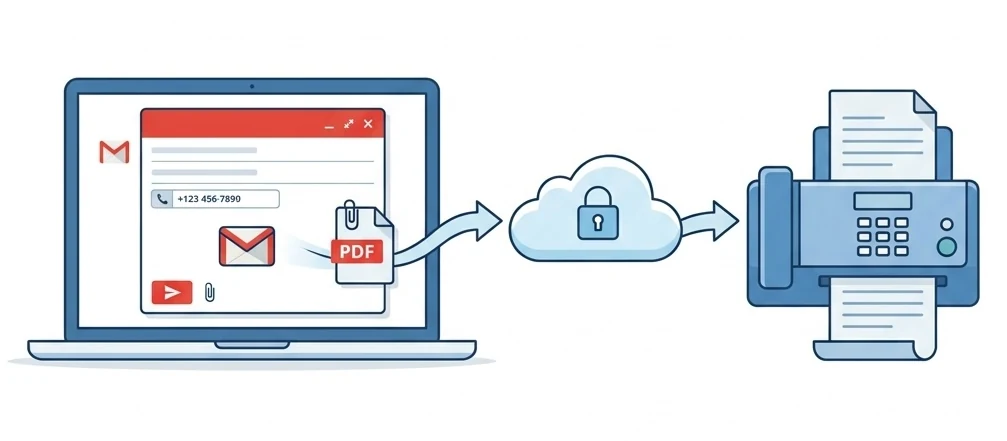
No de forma nativa: Google nunca ha añadido funcionalidad de fax a Gmail. Pero servicios de terceros cubren este vacío de forma transparente. El método más sencillo es el email-to-fax: redactas un email normal en Gmail, escribes el número de fax en un formato especial en el campo "Para", adjuntas tu documento y le das a enviar. El servicio se encarga del resto.
Hemos probado los tres métodos con faxes reales en abril de 2026. Esto es lo que mejor funciona.
Método 1Recomendado
Email-to-Fax
Es la forma más rápida y natural de enviar un fax desde Gmail. Usas la ventana de redacción de Gmail de siempre, sin complementos, sin apps adicionales. El único requisito: una cuenta en un servicio de fax que soporte email-to-fax.
Regístrate en un proveedor de fax
Crea una cuenta gratuita en Fax.Plus (10 páginas/mes gratis). Registra la dirección Gmail desde la que enviarás faxes: es un requisito de seguridad obligatorio.
Abre Gmail y redacta un nuevo email
Haz clic en "Redactar" en Gmail, funciona en escritorio y en móvil. En el campo "Para", escribe el número de fax seguido del dominio de tu proveedor. Ejemplo: [email protected]
Adjunta tu documento
Haz clic en el icono del clip y adjunta tu archivo: PDF, Word (.docx), imagen (JPG/PNG). La mayoría de proveedores aceptan archivos de hasta 10-20 MB. El asunto del email se convierte en el texto de la portada del fax.
Dale a Enviar — listo
Haz clic en Enviar. El proveedor recibe tu email, convierte el adjunto en un fax y lo transmite. Recibirás un acuse de recibo en tu bandeja de Gmail, normalmente en 1 a 3 minutos.
Direcciones email-to-fax por proveedor
| Proveedor | Formato | Ejemplo |
|---|---|---|
| Fax.Plus | nú[email protected] | [email protected] |
| eFax | nú[email protected] | [email protected] |
| MyFax | nú[email protected] | [email protected] |
| CocoFax | Mediante panel web | Redacta en Gmail → reenvía a CocoFax |
Para una comparativa completa de proveedores email-to-fax, consulta nuestra guía de mejores servicios de fax por email.
Video tutorial: Email-to-Fax con Fax.Plus
Demostración: Email-to-Fax con Fax.Plus en menos de 2 minutos
Método 2
Complemento de Google Workspace
Si usas Google Workspace (antes G Suite) en tu empresa, algunos proveedores de fax ofrecen complementos que se integran directamente en la barra lateral de Gmail. Así tienes un panel de fax dentro de Gmail sin cambiar de pestaña.
Cómo instalarlo
- 1.Abre Gmail → haz clic en el icono "+" de la barra lateral derecha
- 2.Busca "Fax.Plus" en el Marketplace
- 3.Instalar → Otorgar permisos
- 4.El panel de fax aparece en tu barra lateral de Gmail
Ventajas
- Envía fax sin salir de Gmail
- Archivos desde Google Drive
- Estado del fax visible en la barra lateral
- Compatible con Google Docs, Sheets y Slides
Importante
Los complementos de Google Workspace solo están disponibles para cuentas de pago de Google Workspace. Si usas una cuenta @gmail.com gratuita, usa el Método 1 (email-to-fax): el resultado es idéntico.
Método 3
Servicio de Fax Online
Si prefieres no complicarte con el formato de email, cada proveedor de fax tiene también un panel web donde puedes subir tu documento y enviar el fax mediante un formulario. Gmail sirve entonces para recibir las confirmaciones y los faxes entrantes.
FaxZero — 100 % gratis, sin registro
5 faxes/día (3 páginas cada uno) a EE.UU./Canadá. Sin integración Gmail, solo un formulario web. Pero no puedes superar lo gratuito para un fax puntual.
Fax.Plus — Plan gratis + integración Gmail
10 páginas/mes gratis. Compatible con email-to-fax, complemento Google Workspace y panel web. La opción más amigable con Gmail.
CocoFax — El más barato, con HIPAA bajo solicitud
$4,99/mes con complemento Google Workspace. HIPAA + RGPD + PHIPA, la opción más asequible para profesionales de salud que usan Gmail.
Mejores Servicios de Fax para Gmail — Comparativa
| Servicio | Email-to-Fax | Add-on Gmail | Plan gratis | Precio | HIPAA |
|---|---|---|---|---|---|
| Fax.Plus | ✓ | ✓ | 10 pág/mes | $6,99/mes | Business+ |
| CocoFax | ✓ | ✓ | 10 pág prueba | $4,99/mes | ✓ Todos |
| eFax | ✓ | — | $5 1.er mes | $18,99/mes | $50/mes |
| FaxZero | — | — | 100 % gratis | Gratis | — |
Para la comparativa completa con los 10 servicios, consulta nuestro ranking 2026 de servicios de fax online.
Cómo Recibir Faxes en Gmail
Recibir faxes en Gmail es incluso más fácil que enviarlos. Al registrarte en un servicio de fax, obtienes un número de fax dedicado. Cuando alguien envía un fax a ese número, el servicio lo convierte a PDF y lo entrega en tu bandeja de Gmail como adjunto.
Consejo: Crea una etiqueta en Gmail llamada "Faxes" y configura un filtro para etiquetar automáticamente los emails de tu proveedor. Tu bandeja se mantiene organizada y el historial de faxes es fácil de encontrar.
Ventajas y Limitaciones del Fax desde Gmail
Ventajas
- Curva de aprendizaje cero — ya sabes usar Gmail
- Sin software adicional — todo desde tu bandeja
- Archivo automático — los faxes enviados quedan en tu historial Gmail
- Multidispositivo — funciona en PC, móvil y tablet
- Opciones gratuitas — Fax.Plus ofrece 10 páginas/mes gratis
- Conformidad HIPAA — CocoFax anuncia cumplimiento desde $4,99/mes, con el BAA bajo solicitud
Limitaciones
- Necesitas un servicio externo — Gmail no envía fax de forma nativa
- Límite mensual de páginas — los planes gratis son limitados
- Recepción es de pago — los planes gratis solo envían
- Restricciones de formato — algunos tipos de archivo no convierten bien
- Dirección variable — cada proveedor usa un dominio distinto
Fax.Plus — Diseñado para Gmail
Email-to-fax desde Gmail, complemento Google Workspace, integración Google Drive. 10 páginas gratis/mes a 190+ países. La experiencia más natural para usuarios Gmail.
Preguntas Frecuentes
¿Gmail tiene función de fax integrada?
No. Gmail no dispone de ninguna función de fax. Para enviar fax desde Gmail necesitas un servicio externo como Fax.Plus o CocoFax que proporciona una pasarela email-to-fax.
¿Se puede enviar fax desde Gmail gratis?
Sí. Fax.Plus ofrece 10 páginas gratis al mes — registra tu Gmail y envía a nú[email protected]. Solo para EE.UU./Canadá, FaxZero es 100 % gratis. Consulta nuestra guía de fax gratis para más opciones.
¿Qué formatos de archivo puedo adjuntar?
La mayoría de servicios aceptan PDF, Word (.doc/.docx), Excel, imágenes (JPG, PNG, TIFF) y texto plano. El PDF es la opción más segura — conserva el formato. Consulta nuestra guía de formatos de fax para los detalles.
¿Es HIPAA el fax desde Gmail?
Depende del proveedor. CocoFax anuncia HIPAA en todos sus planes desde $4,99/mes, pero es una afirmación autodeclarada y su BAA solo se proporciona bajo solicitud. Fax.Plus ofrece un BAA firmado solo en su plan Enterprise ($79,99/mes anual). Gmail por sí solo no es cumplidor de HIPAA para datos sensibles.
¿Cómo sé si mi fax fue entregado?
Cada proveedor envía un acuse de recibo por email a tu Gmail una vez transmitido el fax. Si falla (línea ocupada, número erróneo), recibes una notificación con el motivo del error.