実践ガイド2026年4月
Gmailからファックスを送る方法
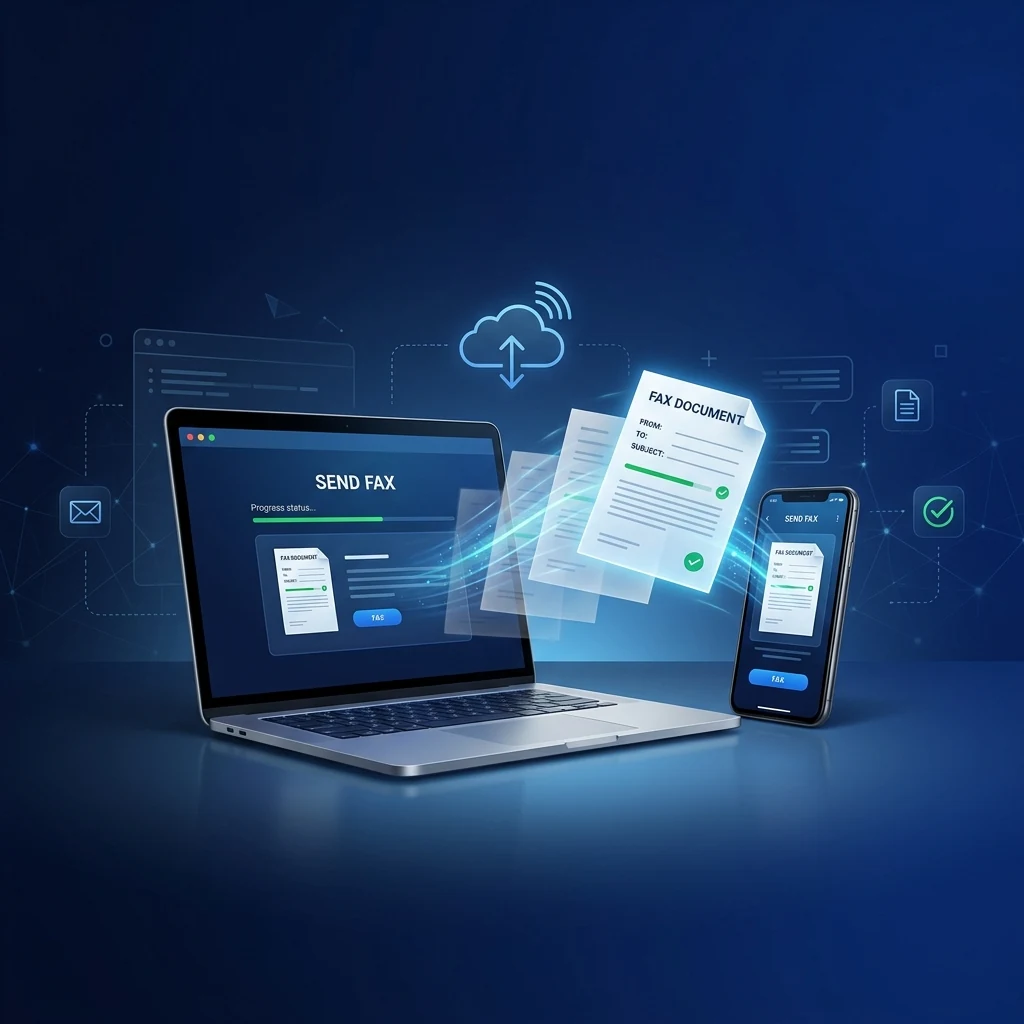
Gmailにはファックス送信機能が内蔵されていませんが、適切なサービスを使えば、受信トレイから直接2分以内にFAXを送信できます。FAX機も電話回線も追加ソフトも不要。その手順をステップバイステップでご紹介します。
最速の方法
Fax.Plusで無料アカウントを作成(毎月10ページ無料)、Gmailアドレスを登録し、FAX番号@fax.plus 宛にドキュメントを添付してメール送信。所要時間:約90秒。
Gmailから直接FAXを送れるの?
Gmailの標準機能では送れません。Googleは今までFAX機能をGmailに追加したことがありません。しかし、サードパーティのサービスがこのギャップをシームレスに埋めてくれます。最も簡単な方法はメール送信型FAX:通常のGmail作成画面で、「宛先」欄にFAX番号を特殊な形式で入力し、書類を添付して送信するだけ。あとはサービスが処理してくれます。
2026年4月に実際のFAXで3つの方法すべてをテストしました。最も効果的な方法をお伝えします。
方法1
メール送信型FAX(おすすめ)
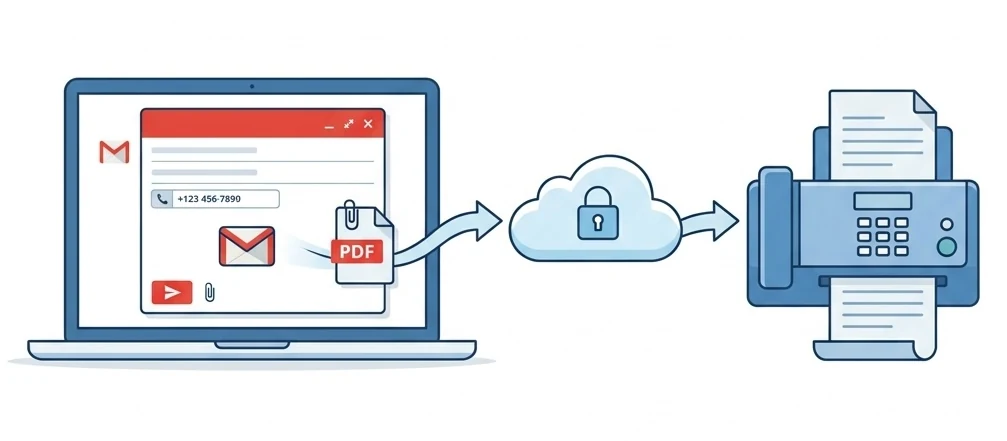
これがGmailからFAXを送る最も自然で手軽な方法です。いつものGmail作成画面を使うだけ。アドオンも追加アプリも不要です。必要なのは、メール送信型FAXに対応したサービスのアカウントだけ。
FAXサービスに登録
Fax.Plusで無料アカウントを作成(毎月10ページ無料)。FAXを送信するGmailアドレスを登録してください。セキュリティ上の要件です。
Gmailで新しいメールを作成
Gmailで「作成」をクリック(PC・スマホどちらでもOK)。「宛先」欄にFAX番号とサービスのドメインを入力。例:[email protected]
書類を添付
クリップアイコンをクリックしてファイルを添付。PDF、Word(.docx)、画像(JPG/PNG)に対応。ほとんどのサービスは10〜20MBまで受付可能。件名がFAXの表紙テキストになります。
送信 — 完了
送信をクリック。サービスがメールを受信、添付ファイルをFAX信号に変換して送信します。送信確認メールがGmailに届きます。通常1〜3分以内です。
サービス別メール送信用アドレス
| サービス | 形式 | 例 |
|---|---|---|
| Fax.Plus | 番号@fax.plus | [email protected] |
| eFax | 番号@efaxsend.com | [email protected] |
| MyFax | 番号@myfax.com | [email protected] |
| CocoFax | Webダッシュボード経由 | Gmailで作成 → CocoFaxに転送 |
メール送信型FAXサービスの完全比較は、メールFAXサービスおすすめランキングをご覧ください。
動画チュートリアル:Fax.PlusでEmail-to-FAX
デモ:Fax.PlusでEmail-to-FAXを2分以内に送信
方法2
Google Workspaceアドオン
企業でGoogle Workspace(旧G Suite)を利用している場合、一部のFAXサービスがGmailのサイドバーに直接統合できるアドオンを提供しています。タブを切り替えることなく、Gmail内にFAXパネルが表示されます。
インストール方法
- 1.Gmailを開く → 右サイドバーの「+」アイコンをクリック
- 2.Marketplaceで「Fax.Plus」を検索
- 3.インストール → 権限を付与
- 4.GmailのサイドバーにFAXパネルが表示される
メリット
- Gmail内から直接FAX送信
- Googleドライブからファイルを送信
- サイドバーでFAXステータスを確認
- Googleドキュメント・スプレッドシート・スライドに対応
注意点
Google Workspaceアドオンは有料のGoogle Workspaceアカウントでのみ利用可能です。無料の@gmail.comアカウントの場合は、方法1(メール送信型FAX)をお使いください。結果は同じです。
方法3
ウェブベースのFAXサービス
メールの書式設定が面倒な場合、各サービスのWebダッシュボードからドキュメントをアップロードしてFAXを送信できます。Gmailは確認メールや受信FAXの受け取りに使います。
Gmail対応FAXサービス — 比較表
| サービス | メール型 | Gmailアドオン | 無料プラン | 料金 | セキュリティ |
|---|---|---|---|---|---|
| Fax.Plus | ✓ | ✓ | 10頁/月 | $6.99/月 | ✓ スイス |
| CocoFax | ✓ | ✓ | 10頁体験 | $4.99/月 | ✓ |
| eFax | ✓ | — | $4.99初月 | $18.99/月 | — |
| FaxZero | — | — | 完全無料 | 無料 | — |
全10サービスの完全比較は、2026年版オンラインFAXサービスランキングをご覧ください。
GmailでFAXを受信する方法
GmailでのFAX受信は送信よりさらに簡単です。FAXサービスに登録すると専用のFAX番号が発行されます。誰かがその番号にFAXを送ると、サービスがPDFに変換してGmailの受信トレイに添付ファイルとして届けてくれます。
ヒント: Gmailに「FAX」ラベルを作成し、FAXサービスからのメールを自動タグ付けするフィルターを設定しましょう。受信トレイが整理され、FAX履歴の検索も簡単になります。
GmailからのFAX送信 — メリットとデメリット
メリット
- 学習コストゼロ — Gmailの使い方を既に知っている
- 追加ソフト不要 — 受信トレイだけで完結
- 自動アーカイブ — 送信済みFAXはGmail履歴に残る
- マルチデバイス — PC・スマホ・タブレットで利用可能
- 無料オプションあり — Fax.Plusは毎月10ページ無料
- セキュリティ対応 — CocoFaxは月額$4.99からHIPAAを掲載(自己申告、BAAはEnterpriseの見積もり対応)
デメリット
- サードパーティ必要 — Gmail単体ではFAX送信不可
- 月間ページ制限 — 無料プランには上限あり
- 受信は有料 — 無料プランは送信専用
- フォーマット制限 — 一部のファイル形式は変換品質に差
- アドレス形式が異なる — サービスごとにドメインが違う
Fax.Plus — Gmail向けに設計
GmailからのメールFAX、Google Workspaceアドオン、Googleドライブ連携。毎月10ページ無料、190カ国以上対応。最もGmail向けのFAX体験。
よくある質問
GmailにはFAX機能がありますか?
いいえ。GmailにはFAX機能が一切内蔵されていません。GmailからFAXを送るには、Fax.PlusやCocoFaxなどのサードパーティサービスが必要です。
Gmailから無料でFAXを送れますか?
はい。Fax.Plusは毎月10ページ無料です。Gmailアドレスを登録して、番号@fax.plus宛に送信するだけ。米国/カナダ宛専用なら、FaxZeroが完全無料です(3ページ)。無料FAXガイドで他のオプションもご確認ください。
どのファイル形式に対応していますか?
ほとんどのサービスはPDF、Word(.doc/.docx)、Excel、画像(JPG、PNG、TIFF)、テキストに対応。PDFが最も確実です。詳細はFAXフォーマットガイドをご参照ください。
FAXが届いたか確認できますか?
はい。すべてのFAXサービスは、FAX送信完了後にGmailへ送信確認メールを送ります。送信失敗(話中、番号エラーなど)の場合は、理由付きのエラー通知が届きます。
無料の@gmail.comアカウントでも使えますか?
はい。メール送信型FAX(方法1)は無料・有料問わずすべてのGmailアカウントで動作します。Google Workspaceアドオン(方法2)のみ有料Workspaceアカウントが必要です。