





Guía PrácticaAbril 2026
Cómo Enviar un Fax desde Tu iPhone
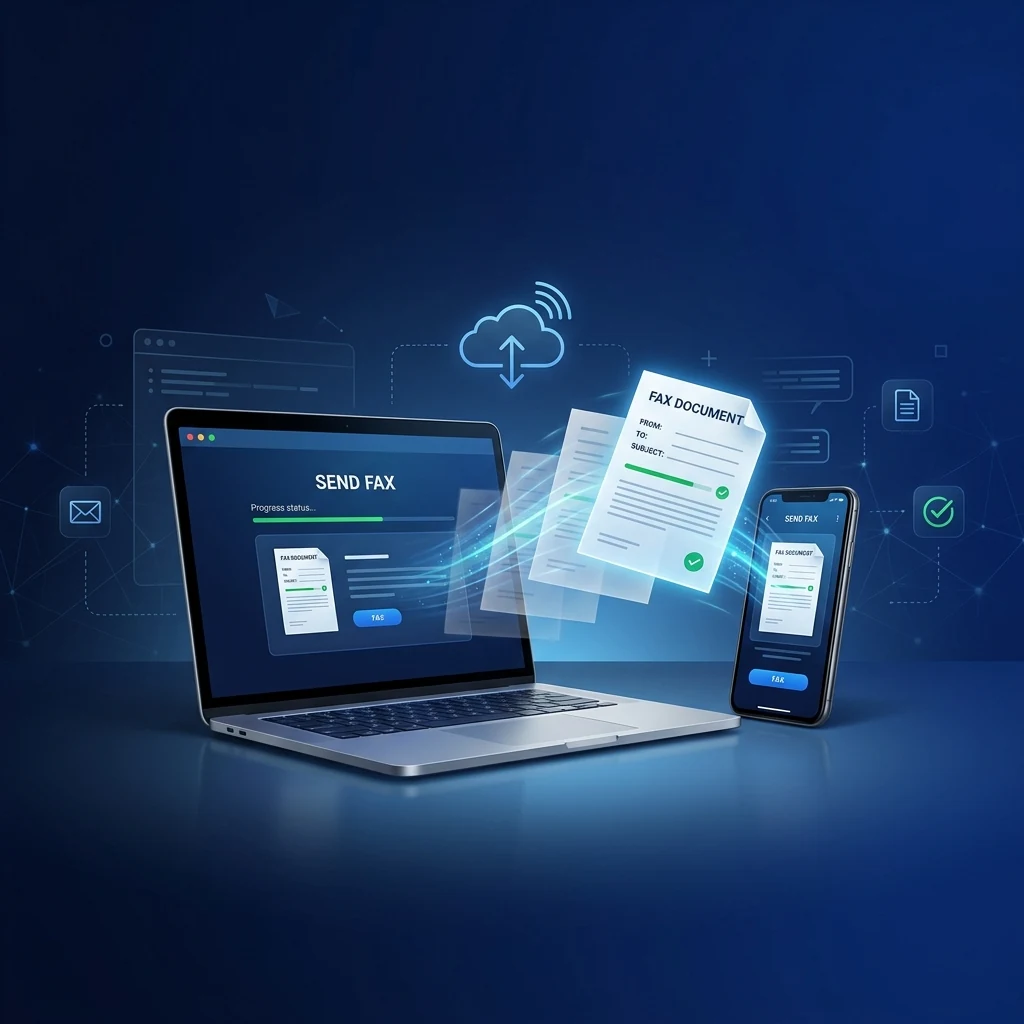
Tu iPhone no tiene función de fax integrada, pero con la app adecuada puedes enviar un fax en menos de dos minutos. Sin máquina de fax, sin escáner, sin ordenador. Solo tu teléfono, un documento y un número de fax.
Método Más Rápido
Descarga Fax.Plus del App Store (gratis, 10 páginas/mes). Abre la app → «Enviar fax» → escanea o sube tu documento → introduce el número → Enviar. Tiempo total: unos 90 segundos.
¿Se Puede Enviar un Fax Directamente desde el iPhone?
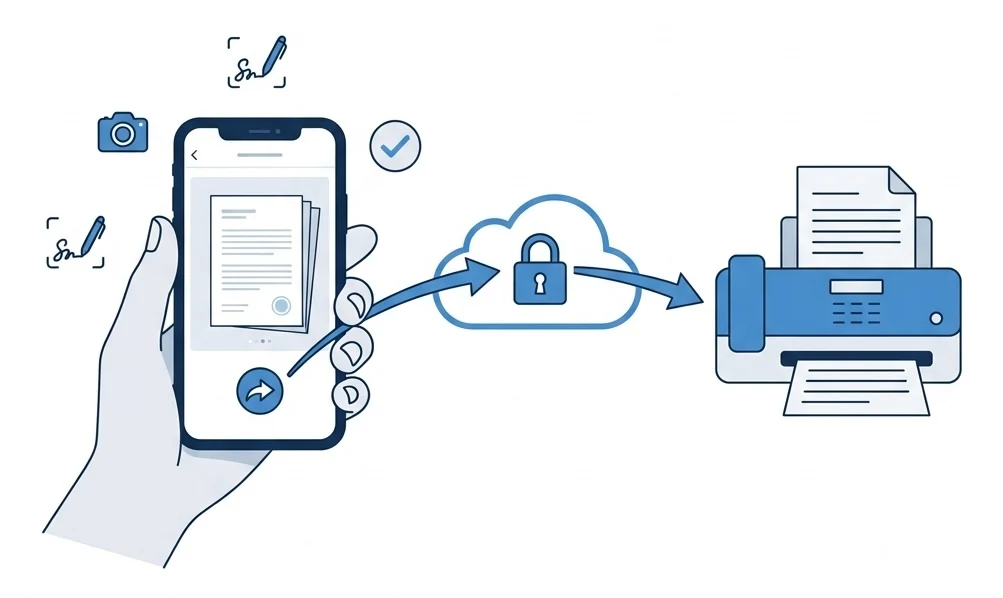
No de forma nativa — Apple nunca ha añadido función de fax a iOS. Pero apps de terceros lo solucionan perfectamente. El método más rápido: descargar una app de fax del App Store, hacer una foto del documento o importar un PDF, introducir el número y pulsar Enviar.
Método 1: App de Fax Dedicada (Recomendado)
La forma más fácil y fiable. Las apps de fax incluyen escáner, gestión de contactos, confirmaciones de entrega e integración con la nube.
Descarga una app de fax
Abre el App Store y descarga Fax.Plus (gratis, 4,8★). Crea una cuenta en 30 segundos.
Escanea o sube tu documento
Cámara (recorte automático), Fotos, Archivos (PDF desde iCloud, Google Drive, Dropbox) o Email.
Introduce el número de fax
Con código de país (+34 para España, +52 para México, +1 para EE.UU.). Añade portada si lo necesitas.
Pulsa Enviar — listo
La app convierte tu documento y lo envía. Recibes una notificación push de entrega en 1 a 3 minutos.
Video tutorial: Fax.Plus en iPhone
Demostración: Enviar un fax desde iPhone con la app Fax.Plus
Método 2: Email-to-Fax desde el Mail del iPhone
Sin instalar apps: usa Gmail, Outlook o la app Mail. E-mail a [email protected], adjunta tu documento y envía.
Guía completa: Fax desde Gmail | Mejores servicios fax por email
Método 3: Servicio Web en Safari (Sin App)
Abre Safari, ve a la web de un servicio de fax, sube tu documento y envía. Sin descargar nada.

Fax.Plus Web
Interfaz 100 % responsive. Envía fax desde Safari sin descargar la app. 10 páginas gratis/mes.
Método 4: Escáner del iPhone + Subir
iOS tiene un escáner integrado en la app Notas y en Archivos — no necesitas ninguna app de terceros para escanear.
- Abre Notas → icono de cámara → Escanear documentos
- Coloca el documento — el iPhone detecta los bordes automáticamente
- Captura → ajusta esquinas → Guardar
- Toca el escaneo → Compartir → Crear PDF
- Sube el PDF a tu app de fax o envíalo por email al servicio
Preguntas Frecuentes
¿Se puede enviar un fax gratis desde el iPhone?
Sí. Fax.Plus ofrece 10 páginas gratis/mes desde su app iOS. FaxZero permite 5 faxes gratis/día a números de EE.UU./Canadá.
¿Cuál es la mejor app de fax para iPhone?
Fax.Plus — 4,8★ en App Store, plan gratis, escáner integrado y firma electrónica. Para un BAA firmado a precio publicado: iFax Plus ($24,99/mes); CocoFax anuncia HIPAA desde $4,99/mes, pero su BAA solo se proporciona bajo solicitud mediante presupuesto Enterprise.
¿Necesito línea telefónica para faxear desde iPhone?
No. Las apps de fax usan tu conexión a internet (Wi-Fi o datos móviles). El servidor de la app maneja la transmisión por la red telefónica.
¿Se pueden recibir faxes en el iPhone?
Sí. Con un plan de pago (Fax.Plus, CocoFax, eFax) obtienes un número de fax dedicado. Los faxes entrantes llegan como PDF.