





実践ガイド2026年4月
iPhoneからFAXを送る方法
iPhoneにはFAX機能が内蔵されていませんが、適切なアプリを使えば2分以内にFAXを送信できます。FAX機も、スキャナーも、パソコンも不要。スマホと書類とFAX番号だけで完了します。
最速の方法
Fax.PlusをApp Storeからダウンロード(無料、毎月10ページ)。アプリを開く →「FAX送信」→ 書類をスキャン → FAX番号入力 → 送信。所要時間:約90秒。
iPhoneから直接FAXを送れる?
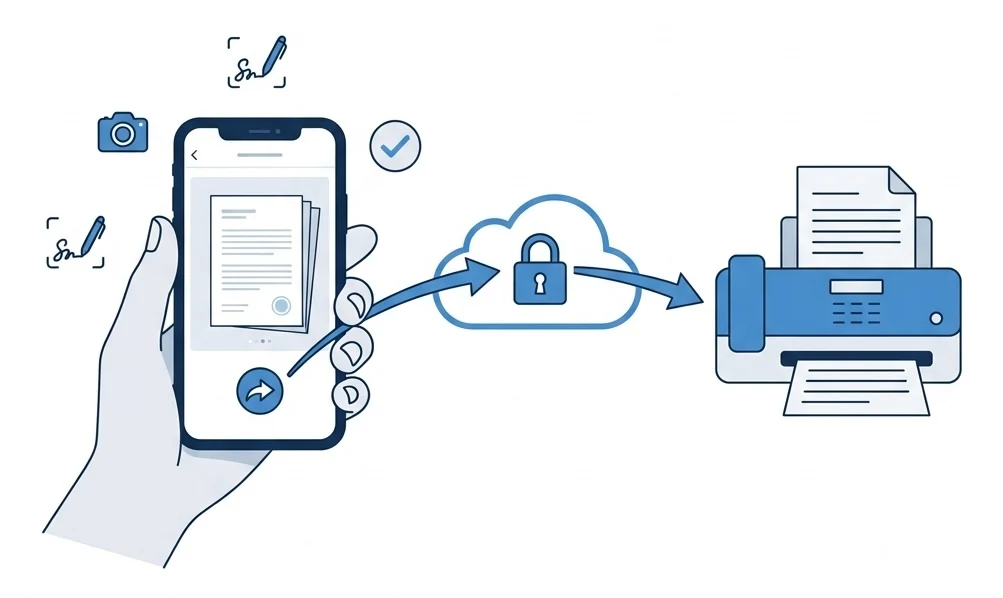
iOSにはFAX機能がありません。AppleはこれまでFAX機能をiOSに追加していません。しかしサードパーティのアプリが完璧にこのギャップを埋めています。最速の方法:FAXアプリをApp Storeからダウンロード → iPhoneのカメラで書類を撮影するかPDFをインポート → FAX番号を入力 → 送信ボタンをタップ。
方法1:専用FAXアプリ(おすすめ)
最も簡単で信頼性の高い方法。FAXアプリにはドキュメントスキャナー、連絡先管理、配信確認、クラウド連携が含まれています。
FAXアプリをダウンロード
App StoreでFax.Plusをダウンロード(無料、4.8★)。アカウント作成は30秒。
書類をスキャンまたはアップロード
カメラ(自動トリミング)、写真、ファイル(iCloud、Google Drive、DropboxからPDF)、またはメール転送。
FAX番号を入力
国番号付きで入力(日本は+81、例:+81-3-XXXX-XXXX)。050番号にも03番号にも送信可能。送信状を追加することもできます。
送信 — 完了
アプリが書類を変換し送信します。プッシュ通知で配信確認 — 通常1〜3分以内。
動画チュートリアル:iPhoneでFax.Plusアプリ
デモ:Fax.PlusアプリでiPhoneからファックスを送信
方法2:iPhoneのメールアプリからFAX
アプリをインストールしたくない場合は、Gmail、Outlook、標準メールアプリを使用。FAX番号@provider.com宛にメール、書類を添付して送信。
詳細ガイド:GmailからFAXガイド | メールFAXサービス比較
方法3:SafariでWebサービス(アプリ不要)
SafariでFAXサービスのWebサイトにアクセス → 書類をアップロード → FAX番号を入力 → 送信。ダウンロード不要。

Fax.Plus Web版
完全モバイル対応のWeb画面。Safariからアプリなしでfax送信可能。毎月10ページ無料。
方法4:iPhone内蔵スキャナー+アップロード
iOSのメモアプリとファイルアプリにはドキュメントスキャナーが内蔵されています — サードパーティアプリ不要。
- メモを開く → カメラアイコン → 書類をスキャン
- 書類を配置 — iPhoneが自動的にエッジを検出
- 撮影 → 角を調整 → 保存
- スキャンをタップ → 共有 → PDFを作成
- PDFをFAXアプリにアップロード、またはメールで送信
よくある質問
iPhoneから無料でFAXを送れますか?
はい。Fax.PlusのiOSアプリで毎月10ページ無料で送信できます。クレジットカード不要、期間制限なし。
iPhone向けの最良のFAXアプリは?
Fax.Plus — App Store 4.8★、無料プラン、スキャナー内蔵、電子署名対応。署名済みBAAが明示価格で必要ならiFax Plus(月$24.99)。CocoFaxは月額$4.99からHIPAAを掲載していますが、BAAはEnterpriseの見積もり対応です。
FAXを送るのに電話回線は必要ですか?
不要です。FAXアプリはインターネット接続(Wi-Fiまたはモバイルデータ)を使用します。アプリのサーバーが電話回線での送信を処理します。
日本国内のFAX番号に送れますか?
はい。Fax.Plusは日本の03番号や050番号に対応しています。国番号+81を付けて入力するだけで、国内FAXに問題なく送信できます。コンビニFAXの代わりとしても便利です。
iPhoneでFAXを受信できますか?
はい。有料プラン(Fax.Plus、CocoFax、eFax)で専用FAX番号を取得できます。受信FAXはPDFでプッシュ通知されます。