


PraxisanleitungApril 2026
Fax vom iPhone Senden – So Geht's
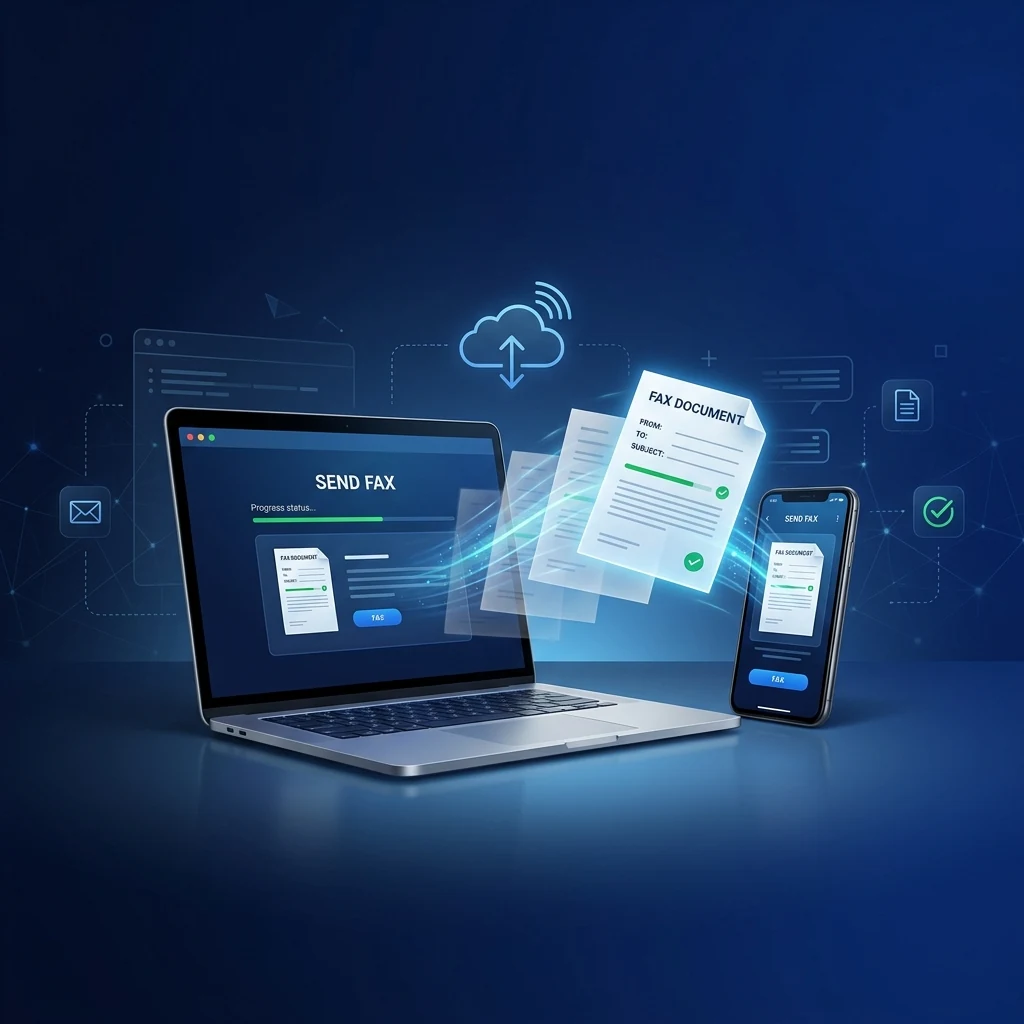
Ihr iPhone hat keine eingebaute Fax-Funktion, aber mit der richtigen App senden Sie ein Fax in unter zwei Minuten. Kein Faxgerät, kein Scanner, kein Computer nötig. Nur Ihr Telefon, ein Dokument und eine Faxnummer.
Schnellste Methode
Fax.Plus aus dem App Store laden (gratis, 10 Seiten/Monat). App öffnen → „Fax senden“ → Dokument scannen → Faxnummer eingeben → Senden. Dauert etwa 90 Sekunden.
Kann Man Direkt vom iPhone Faxen?
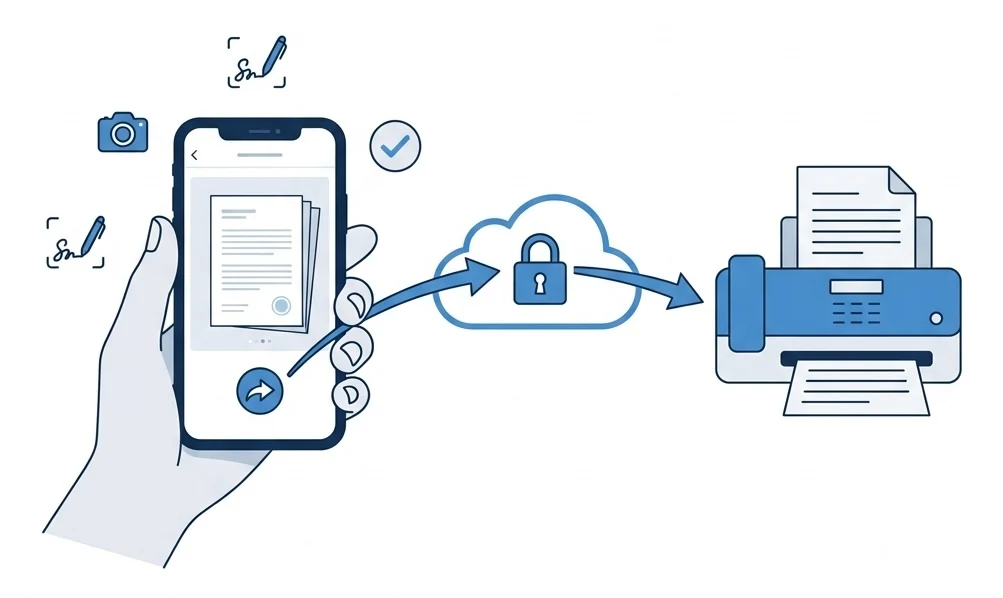
Nicht nativ: Apple hat iOS nie eine Fax-Funktion hinzugefügt. Aber Drittanbieter-Apps füllen diese Lücke nahtlos. Die schnellste Methode: eine Fax-App aus dem App Store herunterladen, Dokument mit der iPhone-Kamera abfotografieren oder als PDF importieren, Faxnummer eingeben und auf Senden tippen.
Methode 1: Fax-App (Empfohlen)
Die einfachste und zuverlässigste Methode. Fax-Apps bieten Dokumentenscanner, Kontaktverwaltung, Zustellbestätigungen und Cloud-Integration.
Fax-App herunterladen
Fax.Plus aus dem App Store laden (gratis, 4,8★). Konto in 30 Sekunden erstellen.
Dokument scannen oder hochladen
Kamera (automatischer Zuschnitt), Fotos, Dateien (PDF aus iCloud, Google Drive, Dropbox) oder per E-Mail weiterleiten.
Faxnummer eingeben
Nummer mit Ländervorwahl eingeben (+49 für Deutschland, +43 für Österreich, +41 für Schweiz). Deckblatt hinzufügen falls gewünscht.
Senden – fertig
Die App konvertiert Ihr Dokument und sendet es. Push-Benachrichtigung bei Zustellung, normalerweise in 1 bis 3 Minuten.
Video-Anleitung: Fax.Plus auf dem iPhone
Demo: Fax vom iPhone senden mit der Fax.Plus App
Methode 2: Email-zu-Fax vom iPhone
Keine App installieren? Nutzen Sie Ihre Mail-App. E-Mail an [email protected], Dokument anhängen, senden.
Vollständige Anleitung: Gmail-Fax-Anleitung | Beste E-Mail-Fax-Dienste
Methode 3: Web-Dienst in Safari (Ohne App)
Safari öffnen, Fax-Dienst-Website aufrufen, Dokument hochladen, Faxnummer eingeben, senden. Kein Download nötig.
Fax.Plus Web – Funktioniert in Safari
Vollständig mobile-responsive Oberfläche. Faxe senden ohne App-Download. 10 Gratis-Seiten/Monat.
Methode 4: iOS-Scanner + Hochladen
iOS hat einen eingebauten Dokumentenscanner in der Notizen-App und der Dateien-App, keine Drittanbieter-App nötig.
- Notizen öffnen → Kamera-Symbol → Dokumente scannen
- Dokument positionieren, Kantenerkennung automatisch
- Aufnehmen → Ecken anpassen → Sichern
- Scan antippen → Teilen → PDF erstellen
- PDF in Fax-App hochladen oder per E-Mail an Fax-Dienst senden
Häufig Gestellte Fragen
Kann man kostenlos vom iPhone faxen?
Ja. Fax.Plus bietet 10 Gratis-Seiten/Monat über die iOS-App. FaxZero erlaubt 5 Gratis-Faxe/Tag zu US/Kanada-Nummern.
Welche ist die beste Fax-App fürs iPhone?
Fax.Plus: 4,8★ im App Store, Gratis-Plan, Scanner und E-Signatur. Für einen unterschriebenen BAA zum ausgewiesenen Preis: iFax Plus (24,99 $/Monat); CocoFax bewirbt HIPAA ab 4,99 $/Mon., der BAA läuft über ein Enterprise-Angebot.
Braucht man eine Telefonleitung zum Faxen?
Nein. Fax-Apps nutzen Ihre Internetverbindung (WLAN oder Mobilfunkdaten). Der Server der App übernimmt die Übertragung übers Telefonnetz.
Ist das Faxen vom iPhone DSGVO-konform?
Ja, mit dem richtigen Dienst. Fax.Plus sitzt in der Schweiz und ist ISO 27001 zertifiziert, eine der besten Datenschutz-Optionen für europäische Nutzer.