Guide PratiqueNovembre 2026
Comment Envoyer un Fax depuis Votre iPhone
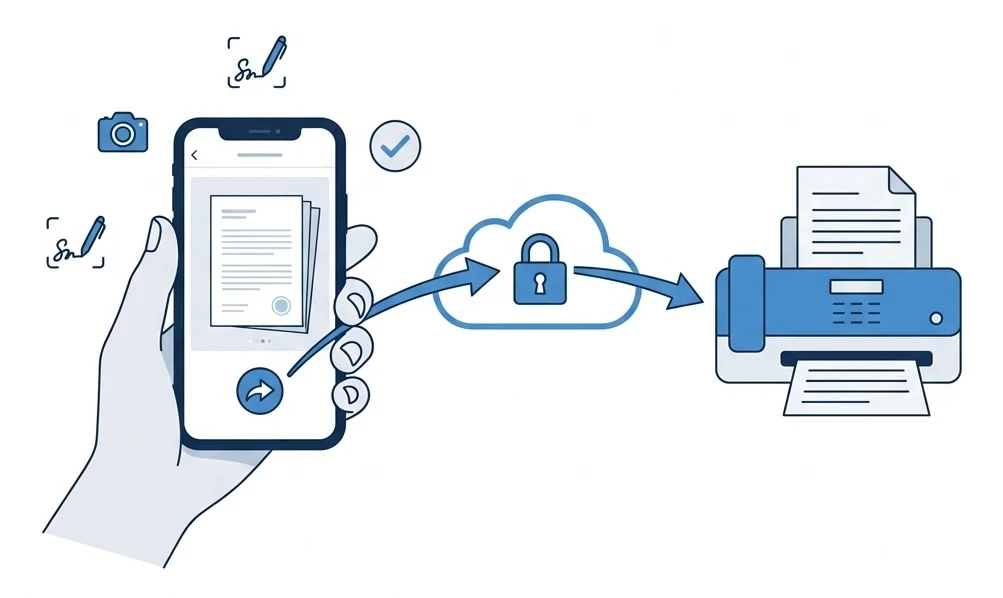
Pour faxer, l'iPhone a presque tout ce qu'il faut. iOS transforme une feuille en PDF et y ajoute votre signature sans aucune appli supplémentaire. Ce qu'il ne sait pas faire, c'est appeler un télécopieur : cette dernière étape passe par un service de fax, sous forme d'appli, d'adresse e-mail ou de site ouvert dans Safari.
En Bref
Scannez la page avec l'app Fichiers (bouton Plus → « Scanner des documents »), signez-la si besoin, puis envoyez le PDF. Le plus rapide : l'appli Fax.Plus (10 pages gratuites, une seule fois). Pour ne rien installer et ne créer aucun compte, déposez le PDF sur FaxRadar dans Safari et payez ce fax-là, sans abonnement.
Ce que l'iPhone Fait Seul, et ce qu'il ne Fait Pas
Apple n'a jamais intégré le fax à iOS, et l'app Téléphone ne sait pas passer un appel de télécopie. En revanche, tout ce qui précède cet appel est déjà là.
| Étape | Intégré à iOS ? | Avec quoi |
|---|---|---|
| Numériser une feuille en PDF | ✓ | Fichiers, Notes, et Aperçu (iOS 26 et ultérieur) |
| Remplir et signer un formulaire | ✓ | Annoter dans Fichiers, Mail et Notes ; Aperçu |
| Envoyer le fax | ✕ | Une appli de fax, le fax par e-mail ou un site dans Safari |
| Recevoir des fax | ✕ | Un numéro de fax, inclus dans un forfait payant |
Étape 1 : Numériser la Feuille en PDF
Mieux vaut un scan qu'une photo. Le scanner repère les bords de la page, la redresse et supprime le fond : le destinataire ne reçoit pas une image grise et penchée de votre bureau. iOS propose ce même scanner dans trois apps ; choisissez celle qui range le fichier là où vous en aurez besoin.
Fichiers (le plus pratique pour faxer)
- 1.Ouvrez Fichiers et touchez le bouton Plus (les trois points)
- 2.Touchez « Scanner des documents » et placez l'iPhone au-dessus de la page : la capture se fait seule dès que les bords sont détectés
- 3.Ajustez les coins si besoin, touchez « Conserver le scan », passez aux pages suivantes, puis touchez Terminé
- 4.Choisissez un emplacement (iCloud Drive ou Sur mon iPhone) et touchez Enregistrer
Le PDF est désormais dans Fichiers, accessible depuis toutes les applis de fax et depuis le bouton d'import de n'importe quel site ouvert dans Safari.
Notes ou Aperçu
Dans Notes, ouvrez une note, touchez le bouton de pièce jointe (le trombone), puis « Scanner des documents » : le scan est enregistré au format PDF dans la note. Depuis iOS 26, l'app Aperçu affiche aussi « Scanner des documents » sur son écran d'accueil. Elle réunit les pages dans un seul PDF, et un appui sur chaque vignette permet de recadrer, faire pivoter ou ajuster la couleur.
Scanner pour le fax, pas pour l'écran
Le destinataire reçoit une page en noir et blanc d'environ 200 points par pouce : les couleurs et les nuances fines disparaissent. Avant la capture, ouvrez les filtres du scanner et choisissez une option en niveaux de gris ou en noir et blanc : l'aperçu ressemble alors à ce que le télécopieur imprimera. Coupez le flash sur un papier glacé, qui le renvoie en tache blanche.
Étape 2 : Remplir et Signer sur l'iPhone
La plupart des documents faxés sont des formulaires à signer. Inutile de les imprimer : iOS signe les PDF avec l'outil Annoter.
Ouvrez le PDF
Touchez le fichier dans Fichiers ou la pièce jointe dans Mail. Si iOS le demande, ouvrez-le d'abord dans Fichiers et touchez Enregistrer.
Remplissez les champs
Touchez le bouton Annoter ou le bouton de formulaire, puis un champ vide, et tapez. Sur les formulaires compatibles, le remplissage automatique reprend vos coordonnées depuis votre fiche dans Contacts.
Ajoutez votre signature
Touchez le bouton Ajouter, puis « Ajouter une signature ». Signez du doigt (en tournant l'iPhone à l'horizontale, vous avez plus de place), touchez OK et faites glisser la signature sur la ligne. L'iPhone la mémorise : la prochaine fois, un seul appui suffit.
Il vous faut aussi une page de garde ? Notre générateur de page de garde fax, gratuit, en crée une que vous enregistrez dans Fichiers et joignez au document.
Étape 3 : Envoyer le Fax (Trois Façons)
Avec une appli de fax
Si vous faxez régulièrement, une appli est le plus confortable : elle garde l'historique, mémorise les numéros et prévient par notification quand le fax est livré. Dans Fax.Plus (4,5★ sur l'App Store français en octobre 2026), touchez « Envoyer un fax », joignez le PDF depuis Fichiers (ou scannez directement dans l'appli), saisissez le numéro avec son indicatif (+33 pour la France, +32 pour la Belgique, +1 pour le Canada) et envoyez. La confirmation arrive en général en une à trois minutes.
Démonstration : Envoyer un fax depuis iPhone avec l'app Fax.Plus
Depuis l'app Mail
Avec un compte de fax par e-mail, l'app Mail de l'iPhone suffit. Écrivez au numéro suivi du domaine du service (chez Fax.Plus : +33XXXXXXXXX@fax.plus), touchez le corps du message, puis le bouton de pièce jointe (le trombone), choisissez l'option Document et sélectionnez le PDF dans Fichiers.
Un détail propre à l'iPhone fait souvent échouer l'envoi : avec plusieurs comptes de messagerie, Mail peut expédier depuis une adresse que le service ne connaît pas, et le fax est refusé. Touchez la ligne Cc/Cci, De et choisissez l'adresse enregistrée auprès du service. Pour aller plus loin : nos meilleurs services de fax par e-mail et notre guide du fax depuis Gmail.
Depuis Safari, sans appli
Pour un fax ponctuel, un site est souvent plus simple qu'une appli qu'on supprimera ensuite. FaxRadar, notre propre service, fonctionne dans Safari sans compte : touchez le bouton d'import, choisissez le PDF dans Fichiers, saisissez le numéro et payez ce fax seulement. Il accepte les fichiers PDF, PNG et JPG. L'application web de Fax.Plus tourne aussi dans Safari, avec les mêmes 10 pages gratuites une fois inscrit.
Les Problèmes Fréquents sur iPhone
Le site refuse ma photo
Depuis l'iPhone 7, l'appareil photo peut enregistrer les images au format HEIC (HEIF), que tous les services de fax n'acceptent pas. FaxRadar, par exemple, prend le PDF, le PNG et le JPG. Numériser la page avec Fichiers donne un PDF et règle la question.
Le fax est arrivé gris ou illisible
C'est en général une photo plutôt qu'un scan, ou une page prise dans la pénombre. Refaites la numérisation avec « Scanner des documents », choisissez un filtre noir et blanc et vérifiez l'aperçu avant d'envoyer.
Mon fax par e-mail est revenu en erreur
Vérifiez d'abord l'adresse d'expédition (voir Mail ci-dessus), puis le format du numéro : indicatif pays, sans le 0 initial, sans espaces ni tirets.
Questions Fréquentes
Peut-on envoyer un fax gratuitement depuis un iPhone ?
Oui. Fax.Plus offre 10 pages gratuites, une seule fois, depuis son appli iOS. FaxZero permet d'envoyer 5 fax/jour vers les USA et le Canada via son site mobile.
Peut-on faxer depuis un iPhone sans installer d'appli ?
Oui. Avec un compte de fax par e-mail, l'appli Mail suffit : on écrit à l'adresse fax du service, PDF en pièce jointe. Sans compte, un site comme FaxRadar, notre propre service, prend le PDF dans Safari et se paie à l'envoi.
Comment scanner un document pour le faxer avec un iPhone ?
Dans l'app Fichiers, touchez le bouton Plus, puis « Scanner des documents ». Cadrez chaque page, touchez « Conserver le scan », puis Terminé, choisissez un emplacement et touchez Enregistrer. Le PDF obtenu se joint ensuite depuis n'importe quelle appli de fax ou n'importe quel site.
Peut-on signer un document sur l'iPhone avant de le faxer ?
Oui. Ouvrez le PDF, touchez le bouton Annoter, puis le bouton Ajouter et « Ajouter une signature ». Signez du doigt, touchez OK et faites glisser la signature à sa place. L'iPhone la garde pour la fois suivante.
Quelle est la meilleure appli fax pour iPhone ?
Fax.Plus : 4,5★ sur l'App Store français (octobre 2026), 10 pages gratuites une seule fois, scanner intégré et signature électronique. Pour un BAA signé à tarif affiché : iFax Plus (24,99 $/mois). CocoFax démarre à 4,99 $/mois et revendique HIPAA, mais son BAA n'est fourni que sur demande, sans forfait désigné.
Peut-on recevoir des fax sur iPhone ?
Oui, à condition d'avoir un numéro de fax, ce qui suppose un forfait payant. Les fax reçus arrivent en PDF dans l'appli du service ou dans votre boîte mail. Chez iFax, par exemple, le forfait Basic ne fait qu'envoyer : la réception commence avec Plus. Notre guide pour recevoir un fax détaille les options.
Le fax envoyé depuis l'iPhone est-il conforme au RGPD ?
Oui, si vous utilisez un service conforme. Fax.Plus est basé en Suisse et certifié ISO 27001, l'une des meilleures protections de données disponibles pour les utilisateurs européens.