Guía PrácticaAbril 2026
Cómo Enviar un Fax desde un Mac
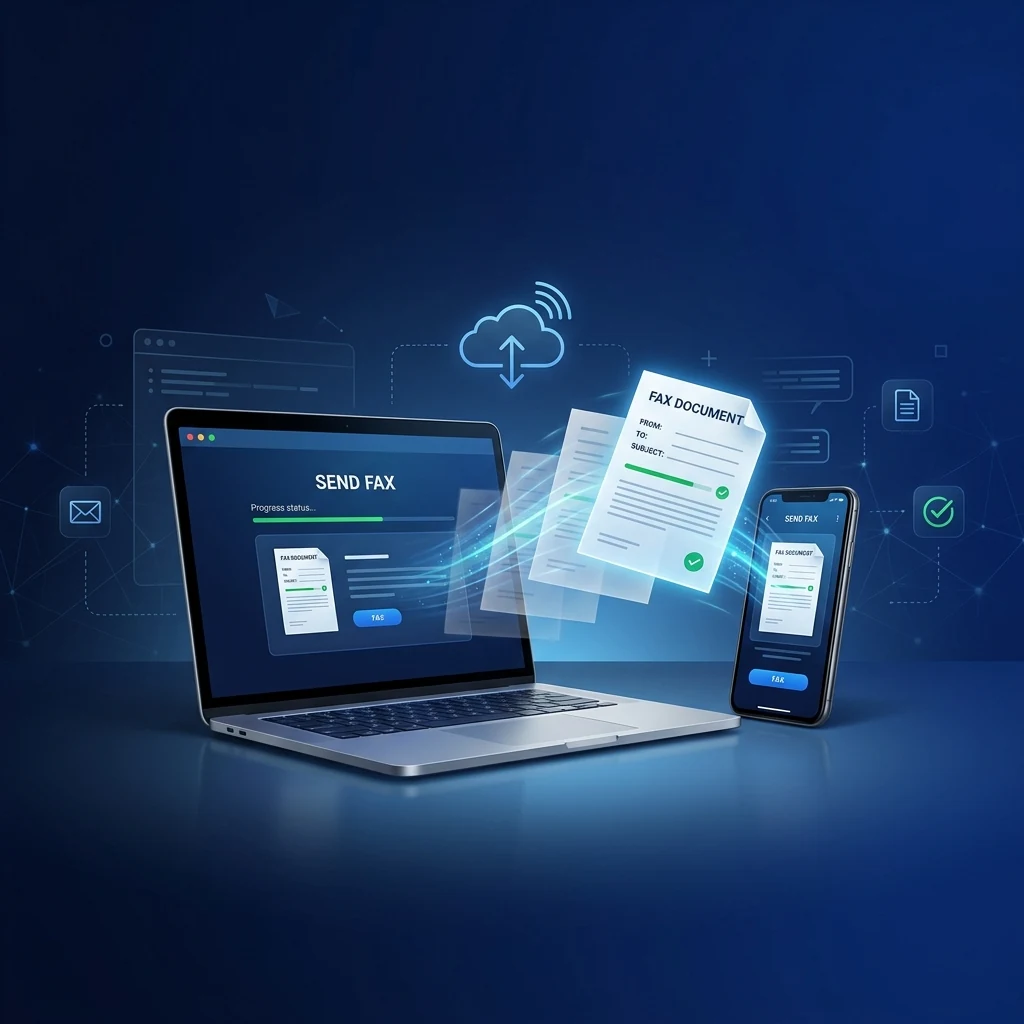
Apple eliminó el controlador de fax integrado del Mac en 2019. Pero eso no significa que no pueda enviar fax desde su MacBook, iMac o Mac Mini. Con un servicio de fax basado en la web, puede enviar y recibir faxes en Safari — sin hardware, sin línea telefónica, sin descargar nada de la App Store. Aquí tiene tres métodos probados.
¿Por qué mi Mac ya no puede enviar fax de forma nativa?
Antes de macOS Catalina (2019), los Mac podían enviar fax a través del diálogo de impresión — Archivo → Imprimir → Fax — si un módem USB estaba conectado a una línea telefónica. Apple eliminó completamente esta función. En macOS Catalina, Big Sur, Monterey, Ventura, Sonoma y Sequoia, no hay opción de Fax en el diálogo de impresión y no existe controlador de fax integrado.
¿La buena noticia? Los servicios de fax en línea son más rápidos, más fáciles y más seguros que el método antiguo. Aquí está el más rápido:
Método más rápido
Abra Fax.Plus en Safari → cree una cuenta gratuita → haga clic en "Enviar fax" → ingrese el número de fax → suba su PDF → haga clic en Enviar. Listo en 90 segundos. 10 páginas gratis al mes.
Método 1: Servicio de Fax en Línea en Safari (El Más Fácil)
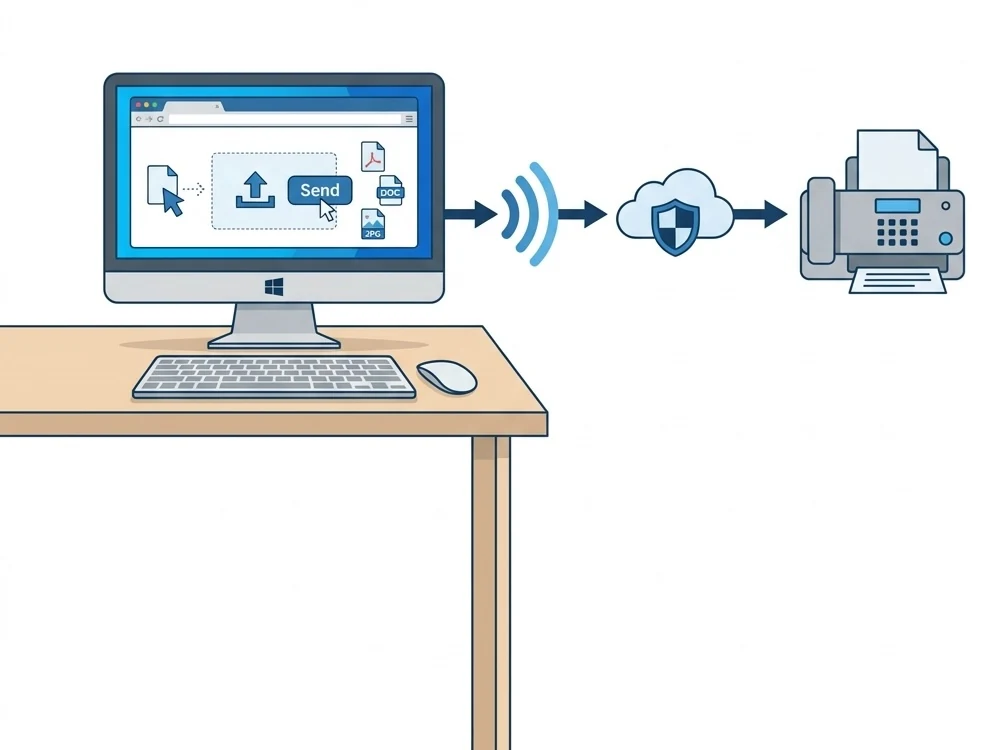
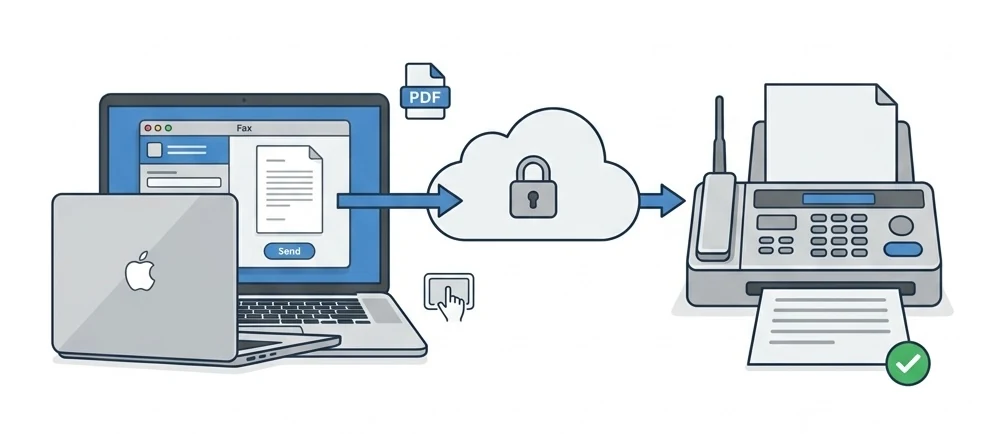
El enfoque más directo. Abra un servicio de fax en su navegador, suba su documento, ingrese el número de fax y haga clic en Enviar. Funciona en Safari, Chrome y Firefox — sin plugins, sin descargas.
Cree una cuenta gratuita
Vaya a Fax.Plus en Safari (10 páginas gratis/mes, sin tarjeta de crédito). El registro toma 30 segundos con email o inicio de sesión con Google.
Haga clic en "Enviar Fax" e ingrese el destinatario
Desde el panel, haga clic en "Enviar fax". Ingrese el número completo con código de país (ej: +34 91 123 4567 para España, +52 55 1234 5678 para México). Agregue nota de portada si lo necesita.
Suba su documento
Arrastre y suelte o haga clic en Examinar. Formatos compatibles: PDF, Word (.docx), Pages (exporte como PDF primero), imágenes (JPG, PNG, TIFF). Consejo: use Archivo → Exportar como PDF en cualquier app de Mac para obtener un archivo listo para fax.
Presione Enviar — confirmación de entrega
Haga clic en Enviar. El servicio convierte su archivo y lo transmite por la red de fax. Recibirá una confirmación de entrega por email en 1–3 minutos.
Consejo específico para Mac
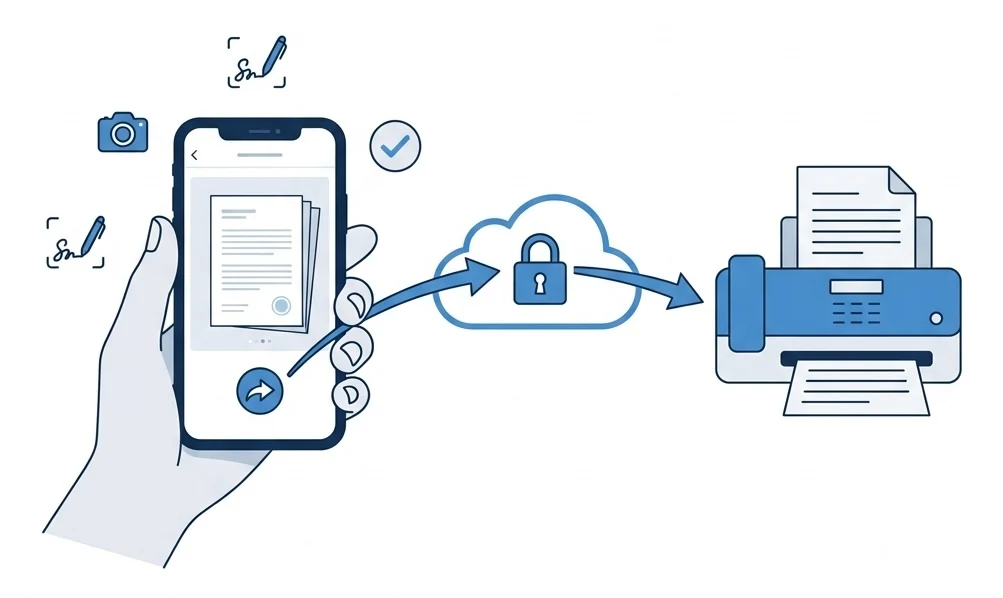
Para enviar por fax un documento de Pages, Keynote o Numbers, use Archivo → Exportar como PDF — todos los servicios de fax aceptan PDF. También puede escanear documentos físicos con la cámara de su iPhone a través de Cámara de Continuidad (icono de cámara en Finder), y subir el escaneo directamente.
Método 2: Email-to-Fax vía Apple Mail
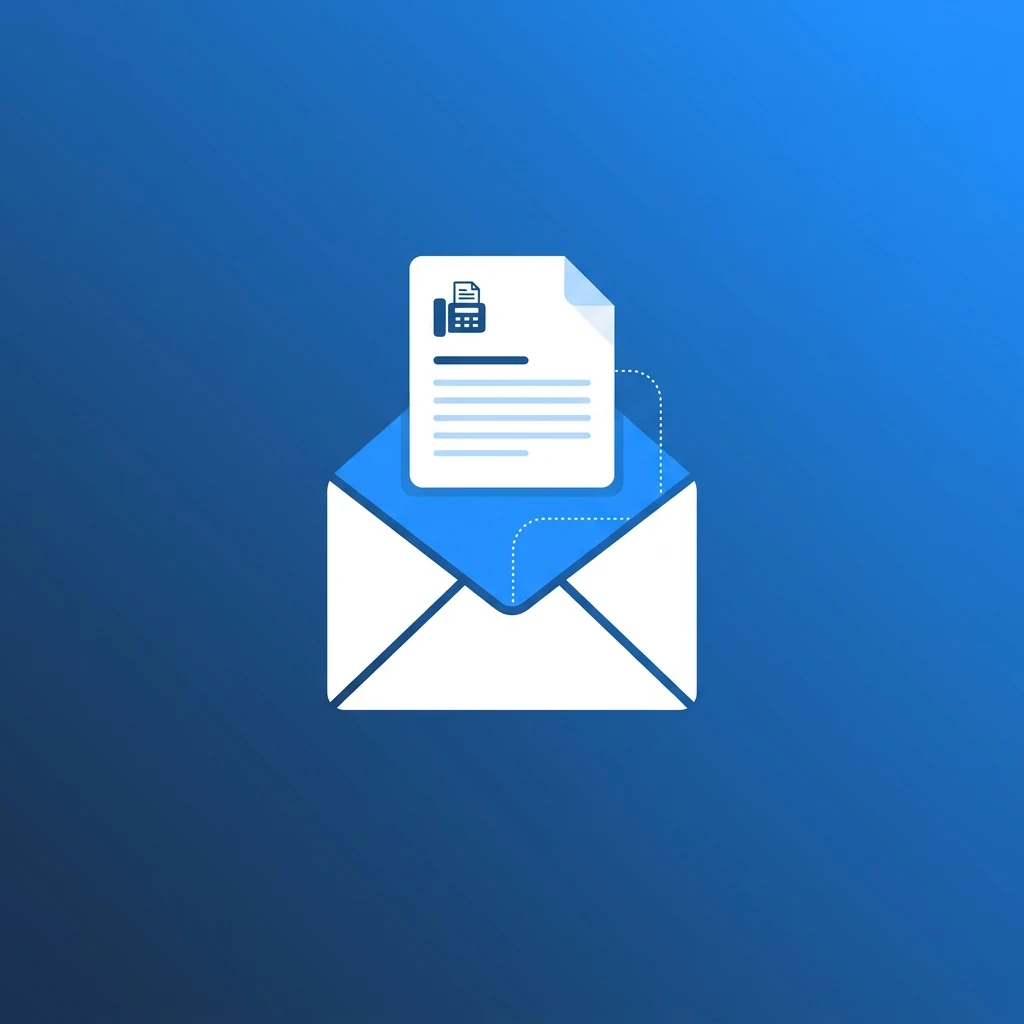
Si prefiere quedarse en Apple Mail, este método le permite enviar faxes sin abrir un navegador. Redacte un email, adjunte su documento, y el servicio de fax se encarga de la entrega.
Registre su dirección de Apple Mail
Cree una cuenta en Fax.Plus y registre la dirección de email que usa en Apple Mail. Es un paso de seguridad — solo las direcciones autorizadas pueden enviar faxes.
Redacte un nuevo email
En el campo "Para", escriba el número de fax seguido del dominio del proveedor: [email protected]. El asunto se convierte en texto de la portada. El cuerpo del email es opcional.
Adjunte su PDF y envíe
Arrastre un PDF al email o use el icono del clip. Presione Enviar. El servicio recibe su email, convierte el adjunto y transmite el fax. La confirmación de entrega llega a su bandeja de Apple Mail en minutos.
Direcciones email-to-fax por proveedor
| Proveedor | Formato | Ejemplo |
|---|---|---|
| Fax.Plus | nú[email protected] | [email protected] |
| eFax | nú[email protected] | [email protected] |
| MyFax | nú[email protected] | [email protected] |
Método 3: Vista Previa + Fax Web Gratuito (Uso Puntual)
¿Necesita enviar un solo fax sin crear cuenta? Aquí hay un flujo de trabajo nativo de Mac con Vista Previa y un servicio web gratuito:
Abra su documento en Vista Previa
Haga doble clic en cualquier imagen, escaneo o PDF para abrirlo en Vista Previa. Si trabaja en Pages, Keynote u otra app, use Archivo → Exportar como PDF. Vista Previa también puede anotar, recortar y rotar páginas antes del envío.
Vaya a FaxZero (100% gratis)
Abra FaxZero.com en Safari. No necesita registrarse — solo un formulario web. Limitado a destinos EE.UU./Canadá, 5 faxes/día, 3 páginas cada uno. FaxZero añade su logo en la portada (removible por $1.99).
Suba su PDF y envíe
Complete la información del remitente, el número de fax del destinatario, suba su PDF. Haga clic en "Enviar fax gratis". Recibirá un email de confirmación cuando se entregue — normalmente en menos de 5 minutos.
Limitación
FaxZero solo cubre EE.UU. y Canadá. Para faxes internacionales (Europa, Latinoamérica, Asia, etc.), use Fax.Plus — 10 páginas gratis/mes a más de 190 países, con portada limpia y sin logo.
Mejores Servicios de Fax para Mac — Comparativa
Todos los servicios a continuación funcionan en Safari, Chrome y Firefox en macOS. Probamos cada uno en un MacBook Pro con Sequoia:
| Servicio | Safari | Apple Mail | Gratis | Precio | HIPAA |
|---|---|---|---|---|---|
| Fax.Plus | ✓ | ✓ | 10 pág/mes | $6.99/mes | ✓ |
| CocoFax | ✓ | ✓ | 10 pág prueba | $4.99/mes | ✓ |
| eFax | ✓ | ✓ | $4.99 1er mes | $18.99/mes | — |
| FaxZero | ✓ | ✕ | 100% gratis | Gratis | ✕ |
Para la comparativa completa con los 10 servicios, vea nuestro ranking de servicios de fax 2026.
Ventajas y Desventajas de Enviar Fax desde un Mac
Ventajas
- Sin hardware necesario — sin máquina de fax, módem o línea telefónica
- Funciona en cualquier Mac — MacBook Air, Pro, iMac, Mac Mini, Mac Studio
- Nativo en Safari — sin descargas de App Store necesarias
- Cámara de Continuidad — escanee con su iPhone, envíe fax desde su Mac
- Opciones gratuitas — FaxZero (EE.UU./CA) y Fax.Plus (10 páginas/mes mundial)
- Envío y recepción — obtenga un número dedicado, reciba como PDF en Apple Mail
Desventajas
- Sin fax nativo en macOS — Apple eliminó el controlador en 2019
- Se requiere Internet — no hay fax sin conexión
- Límites del plan gratuito — usuarios frecuentes necesitan suscripción ($4.99–$6.99/mes)
- Recepción cuesta extra — los planes gratuitos generalmente solo cubren envío
- Sin apps de fax en App Store — los servicios web son mejores que las opciones de Mac App Store
Fax.Plus — Perfecto para Mac
Funciona a la perfección en Safari y Chrome. Email-to-fax vía Apple Mail. 10 páginas gratis/mes a más de 190 países. Certificado HIPAA y SOC 2. La mejor experiencia de fax en Mac que hemos probado.
Preguntas Frecuentes
¿macOS tiene una opción de fax integrada?
Ya no. Apple eliminó el controlador de fax integrado en macOS Catalina (2019). Los Mac con Mojave podían enviar fax vía Imprimir → Fax con una línea telefónica, pero los Mac modernos (Catalina a Sequoia) no tienen capacidad de fax nativa. Use un servicio de fax en línea.
¿Puedo enviar un fax desde mi Mac gratis?
Sí. FaxZero es 100% gratis para EE.UU./Canadá (5 faxes/día, 3 páginas). Fax.Plus ofrece 10 páginas gratis/mes a más de 190 países. Ambos funcionan en Safari. Vea nuestra guía de fax gratuito.
¿Necesito instalar algún software en mi Mac?
No. Todos los métodos recomendados funcionan en su navegador — Safari, Chrome o Firefox. Sin descargas, sin extensiones de sistema, sin contraseñas de administrador.
¿Puedo recibir faxes en mi Mac?
Sí. Regístrese en un servicio de fax para obtener un número dedicado. Los faxes entrantes llegan como archivos PDF adjuntos en su email (Apple Mail, Gmail, etc.). Ábralos en Vista Previa, guarde en iCloud o imprima.
¿Es seguro enviar fax desde un Mac?
Sí — más seguro que una máquina de fax física. Fax.Plus usa cifrado TLS en tránsito, AES-256 en reposo, y tiene certificación HIPAA/SOC 2. CocoFax también anuncia RGPD y PHIPA, aunque son afirmaciones autodeclaradas.
¿Puedo usar Apple Mail para enviar un fax?
Sí, mediante email-to-fax. Registre su dirección de Apple Mail con un servicio y redacte un email a [email protected]. Adjunte su PDF y envíe. El servicio se encarga de la conversión y entrega.