
Guide PratiqueAvril 2026
Comment Envoyer un Fax depuis un Mac
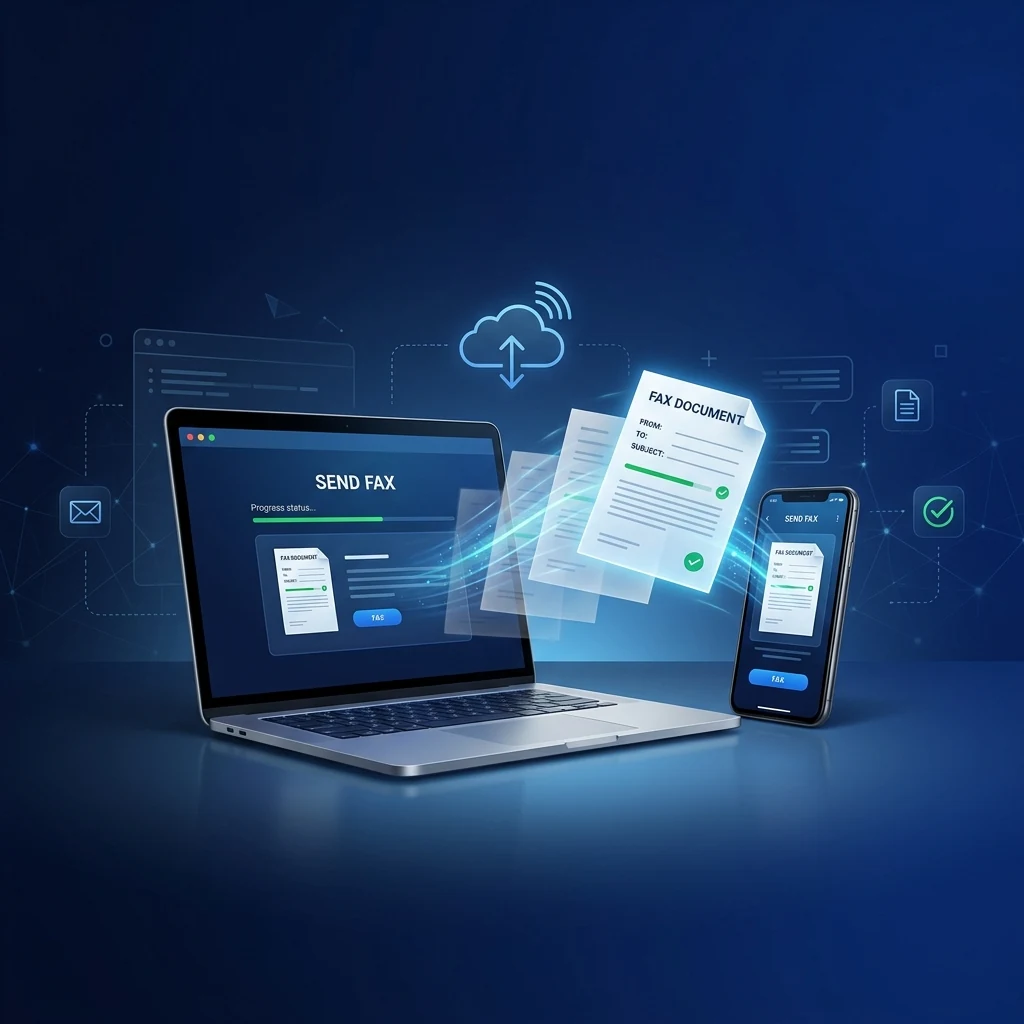
Apple a supprimé le pilote fax intégré au Mac en 2019. Mais cela ne veut pas dire que vous ne pouvez plus faxer depuis votre MacBook, iMac ou Mac Mini. Avec un service de fax en ligne, vous envoyez et recevez des fax dans Safari, sans matériel, sans ligne téléphonique et sans téléchargement sur l'App Store. Voici trois méthodes testées.
Pourquoi mon Mac ne peut-il plus faxer nativement ?
Avant macOS Catalina (2019), les Mac pouvaient faxer via la boîte de dialogue d'impression (Fichier → Imprimer → Fax), à condition qu'un modem USB soit relié à une ligne téléphonique. Apple a supprimé cette fonction. Sur macOS Catalina, Big Sur, Monterey, Ventura, Sonoma et Sequoia, il n'y a plus d'option Fax dans la boîte d'impression et aucun pilote fax intégré.
La bonne nouvelle ? Les services de fax en ligne sont plus rapides, plus simples et plus sécurisés que l'ancienne méthode. Voici la plus rapide :
Méthode la plus rapide
Ouvrez Fax.Plus dans Safari → créez un compte gratuit → cliquez « Envoyer un fax » → saisissez le numéro → uploadez votre PDF → cliquez Envoyer. Fait en 90 secondes. 10 pages gratuites par mois.
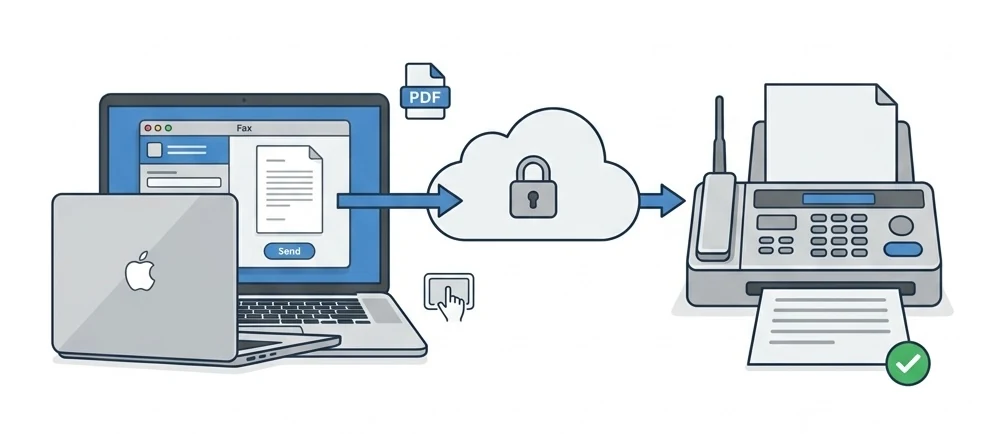
Méthode 1 : Service de Fax en Ligne dans Safari (Le Plus Simple)
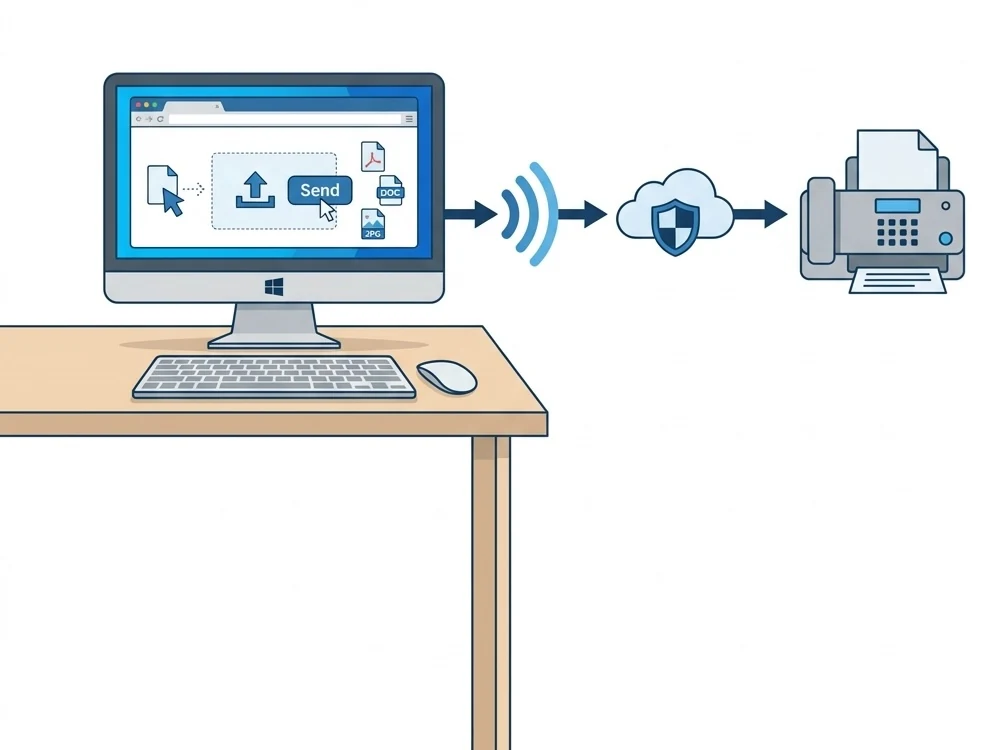
L'approche la plus directe. Ouvrez un service de fax dans votre navigateur, uploadez votre document, saisissez le numéro de fax et cliquez Envoyer. Fonctionne dans Safari, Chrome et Firefox, sans plugin ni téléchargement.
Créez un compte gratuit
Rendez-vous sur Fax.Plus dans Safari (10 pages gratuites/mois, pas de carte bancaire). L'inscription prend 30 secondes avec un email ou une connexion Google.
Cliquez « Envoyer un Fax » et saisissez le destinataire
Depuis le tableau de bord, cliquez « Envoyer un fax ». Saisissez le numéro complet avec l'indicatif pays (ex : +33 1 23 45 67 89). Ajoutez une note de page de garde si nécessaire.
Uploadez votre document
Glissez-déposez ou cliquez Parcourir. Formats acceptés : PDF, Word (.docx), Pages (exportez en PDF d'abord), images (JPG, PNG, TIFF). Astuce : utilisez Fichier → Exporter en PDF dans n'importe quelle app Mac pour obtenir un fichier prêt à faxer.
Cliquez Envoyer : confirmation de livraison
Cliquez Envoyer. Le service convertit votre fichier et le transmet via le réseau fax. Vous recevez un accusé de réception par email sous 1 à 3 minutes.
Astuce spécifique Mac
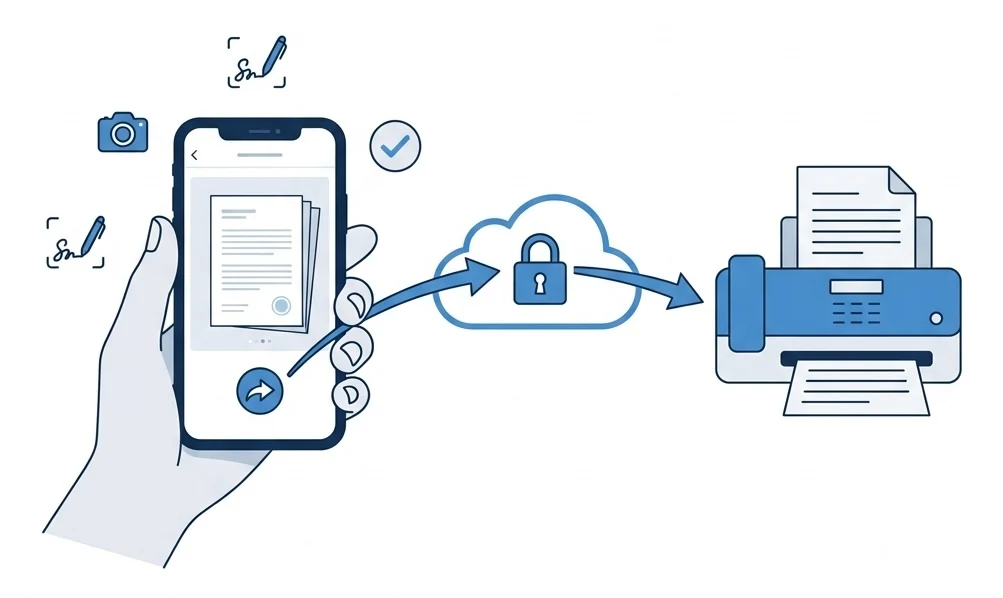
Pour faxer un document Pages, Keynote ou Numbers, utilisez Fichier → Exporter en PDF : tous les services de fax acceptent ce format. Vous pouvez aussi numériser des documents physiques avec l'appareil photo de votre iPhone via Caméra Continuité (icône caméra dans le Finder), puis uploader le scan directement.
Méthode 2 : Email-to-Fax via Apple Mail
Si vous préférez rester dans Apple Mail, cette méthode vous permet d'envoyer des fax sans ouvrir de navigateur. Composez un email, joignez votre document, et le service de fax gère la livraison.
Enregistrez votre adresse Apple Mail
Créez un compte sur Fax.Plus et enregistrez l'adresse email que vous utilisez dans Apple Mail. C'est une étape de sécurité : seules les adresses autorisées peuvent envoyer des fax.
Composez un nouvel email
Dans le champ « À », tapez le numéro de fax suivi du domaine du fournisseur : [email protected]. L'objet devient le texte de la page de garde. Le corps de l'email est optionnel.
Joignez votre PDF et envoyez
Glissez un PDF dans l'email ou utilisez l'icône trombone. Cliquez Envoyer. Le service reçoit l'email, convertit la pièce jointe, et transmet le fax. L'accusé de réception arrive dans Apple Mail en quelques minutes.
Adresses email-to-fax par fournisseur
| Fournisseur | Format | Exemple |
|---|---|---|
| Fax.Plus | numé[email protected] | [email protected] |
| eFax | numé[email protected] | [email protected] |
| MyFax | numé[email protected] | [email protected] |
Méthode 3 : Aperçu + Fax Web Gratuit (Usage Unique)
Besoin de faxer un seul document sans créer de compte ? Voici un workflow natif Mac avec Aperçu et un service web gratuit :
Ouvrez votre document dans Aperçu
Double-cliquez sur n'importe quelle image, scan ou PDF pour l'ouvrir dans Aperçu. Si vous travaillez dans Pages, Keynote ou une autre app, utilisez Fichier → Exporter en PDF. Aperçu peut aussi annoter, recadrer et faire pivoter les pages avant l'envoi.
Rendez-vous sur FaxZero (100 % gratuit)
Ouvrez FaxZero.com dans Safari. Pas d'inscription nécessaire, juste un formulaire web. Limité aux destinations USA/Canada, 5 fax/jour, 3 pages chacun. FaxZero ajoute un logo sur la page de garde (supprimable pour 1,99 $).
Uploadez votre PDF et envoyez
Remplissez les infos expéditeur, le numéro de fax du destinataire, uploadez votre PDF. Cliquez « Envoyer fax gratuit ». Vous recevez un email de confirmation une fois le fax livré, généralement sous 5 minutes.
Limitation
FaxZero ne couvre que les USA et le Canada. Pour un fax international (Europe, Asie, etc.), utilisez Fax.Plus : 10 pages gratuites/mois vers 190+ pays, avec une page de garde propre et sans logo.
Meilleurs Services de Fax pour Mac : Comparatif
Tous les services ci-dessous fonctionnent dans Safari, Chrome et Firefox sur macOS. Nous les avons testés sur un MacBook Pro sous Sequoia :
| Service | Safari | Apple Mail | Gratuit | Prix | HIPAA |
|---|---|---|---|---|---|
| Fax.Plus | ✓ | ✓ | 10 pg/mois | 6,99 $/mois | ✓ |
| CocoFax | ✓ | ✓ | 10 pg essai | 4,99 $/mois | Revendiqué |
| eFax | ✓ | ✓ | 4,99 $ 1er mois | 18,99 $/mois | — |
| FaxZero | ✓ | ✕ | 100 % gratuit | Gratuit | ✕ |
Pour le comparatif complet avec les 10 services, consultez notre classement 2026 des services de fax.
Avantages et Inconvénients du Fax depuis un Mac
Avantages
- Aucun matériel nécessaire : ni télécopieur, ni modem, ni ligne téléphonique
- Fonctionne sur tout Mac : MacBook Air, MacBook Pro, iMac, Mac Mini, Mac Studio
- Natif dans Safari : aucun téléchargement App Store nécessaire
- Caméra Continuité : numérisez avec votre iPhone, faxez depuis votre Mac
- Options gratuites : FaxZero (USA et Canada) et Fax.Plus (10 pages/mois dans le monde entier)
- Envoi et réception : obtenez un numéro dédié et recevez vos fax en PDF dans Apple Mail
Inconvénients
- Pas de fax natif sous macOS : Apple a supprimé le pilote en 2019
- Connexion internet requise : pas de fax hors ligne
- Limites du plan gratuit : les gros volumes exigent un abonnement (4,99–6,99 $/mois)
- Réception payante : les plans gratuits se limitent le plus souvent à l'envoi
- Peu d'applis fax sur le Mac App Store : les services web restent plus complets
Fax.Plus : parfait pour Mac
Fonctionne parfaitement dans Safari et Chrome. Email-to-fax via Apple Mail. 10 pages gratuites/mois vers 190+ pays. Conforme HIPAA et SOC 2. L'expérience fax Mac la plus fluide que nous ayons testée.
Questions Fréquentes
macOS a-t-il une option fax intégrée ?
Plus maintenant. Apple a supprimé le pilote fax intégré dans macOS Catalina (2019). Les Mac sous Mojave ou antérieur pouvaient faxer via Imprimer → Fax avec une ligne téléphonique, mais les Mac modernes (Catalina à Sequoia) n'ont aucune capacité fax native. Utilisez un service de fax en ligne.
Peut-on envoyer un fax depuis un Mac gratuitement ?
Oui. FaxZero est 100 % gratuit vers les USA et le Canada (5 fax/jour, 3 pages chacun). Fax.Plus offre 10 pages gratuites/mois vers 190+ pays. Les deux fonctionnent dans Safari. Consultez notre guide fax gratuit pour toutes les options.
Faut-il installer un logiciel sur mon Mac ?
Non. Toutes les méthodes recommandées fonctionnent dans votre navigateur : Safari, Chrome ou Firefox. Aucun téléchargement, aucune extension système, aucun mot de passe admin nécessaire.
Peut-on recevoir des fax sur un Mac ?
Oui. Inscrivez-vous à un service de fax pour obtenir un numéro dédié. Les fax entrants arrivent en pièces jointes PDF dans votre email (Apple Mail, Gmail, etc.). Ouvrez-les dans Aperçu, enregistrez sur iCloud, ou imprimez.
Le fax depuis un Mac est-il sécurisé ?
Oui, et même plus sécurisé qu'un fax physique. Fax.Plus utilise le chiffrement TLS en transit, AES-256 au repos, et est certifié HIPAA/SOC 2. CocoFax annonce en plus le RGPD et le PHIPA, mais ces engagements sont déclaratifs.
Peut-on utiliser Apple Mail pour envoyer un fax ?
Oui, via email-to-fax. Enregistrez votre adresse Apple Mail auprès d'un service, puis composez un email vers [email protected]. Joignez votre PDF et envoyez. Le service gère la conversion et la livraison.