

実用ガイド2026年4月
MacからFAXを送る方法
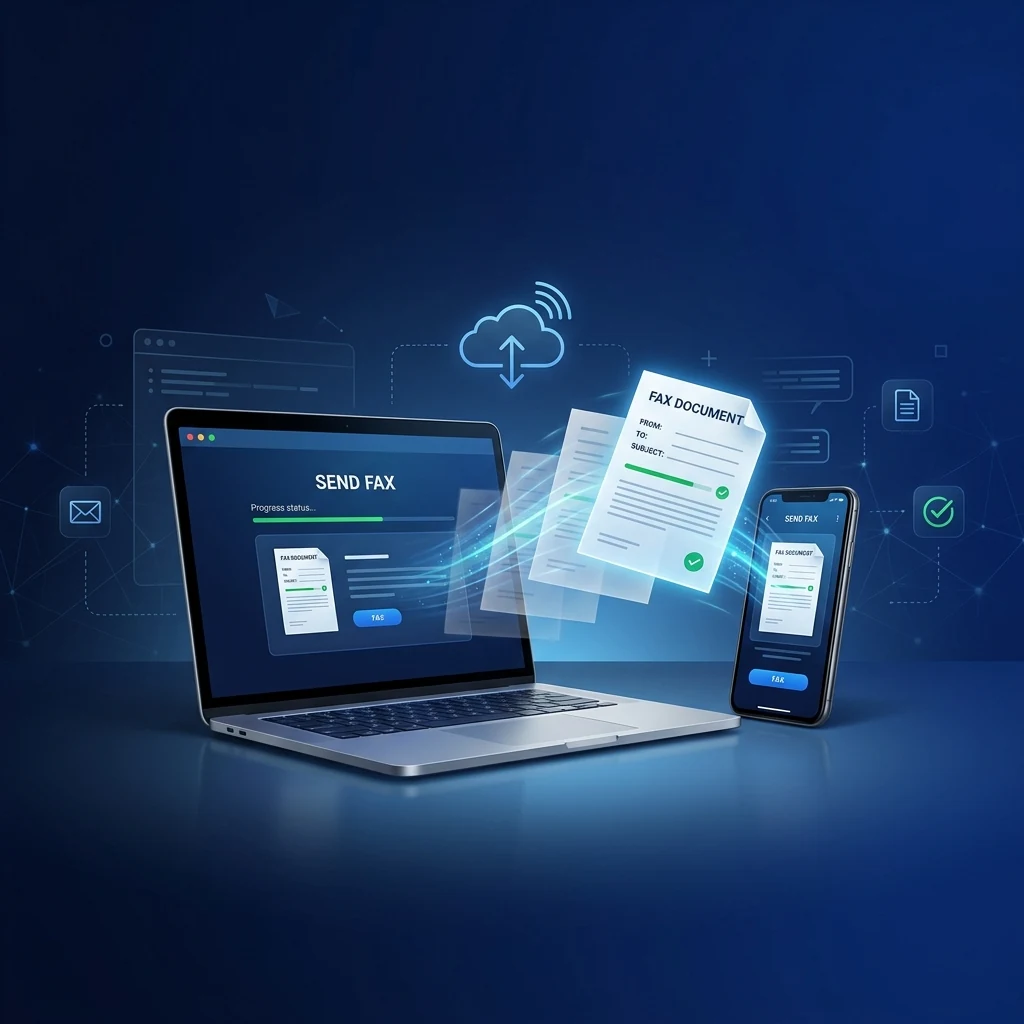
AppleはMacの内蔵FAXドライバーを2019年に廃止しました。しかし、MacBook、iMac、Mac MiniからFAXが送れなくなったわけではありません。ウェブベースのFAXサービスを使えば、Safari上でFAXの送受信が可能です——ハードウェアも電話回線もApp Storeからのダウンロードも不要。検証済みの3つの方法をご紹介します。
なぜMacでネイティブFAXが使えなくなったのか?
macOS Catalina(2019年)以前は、USBモデム経由で電話回線に接続すれば、印刷ダイアログから「ファイル → プリント → FAX」でFAXを送信できました。Appleはこの機能を完全に廃止。macOS Catalina、Big Sur、Monterey、Ventura、Sonoma、Sequoiaでは、印刷ダイアログにFAXオプションがありません。内蔵FAXドライバーも存在しません。
朗報は、オンラインFAXサービスが以前の方法よりも速く、簡単で、安全であること。最速の方法はこちらです:
最速の方法
SafariでFax.Plusを開く → 無料アカウントを作成 → 「FAX送信」をクリック → FAX番号を入力 → PDFをアップロード → 送信。約90秒で完了。毎月10ページ無料。
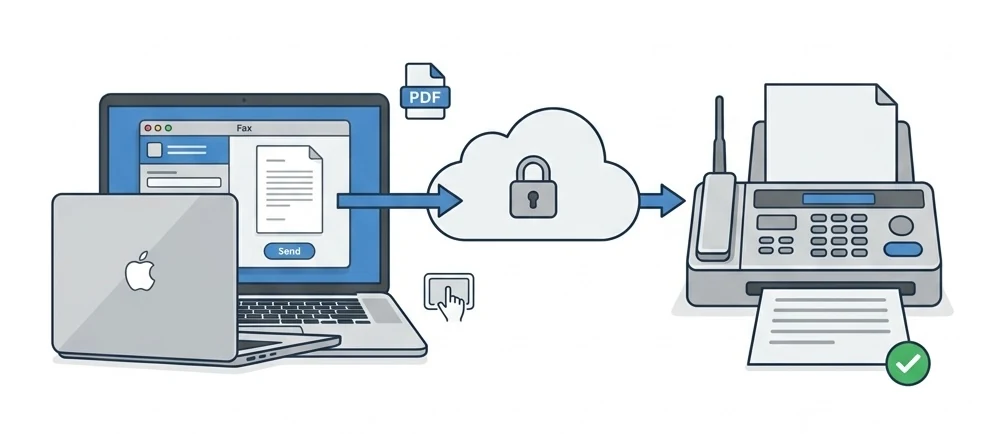
方法1:SafariでオンラインFAXサービスを利用(最も簡単)
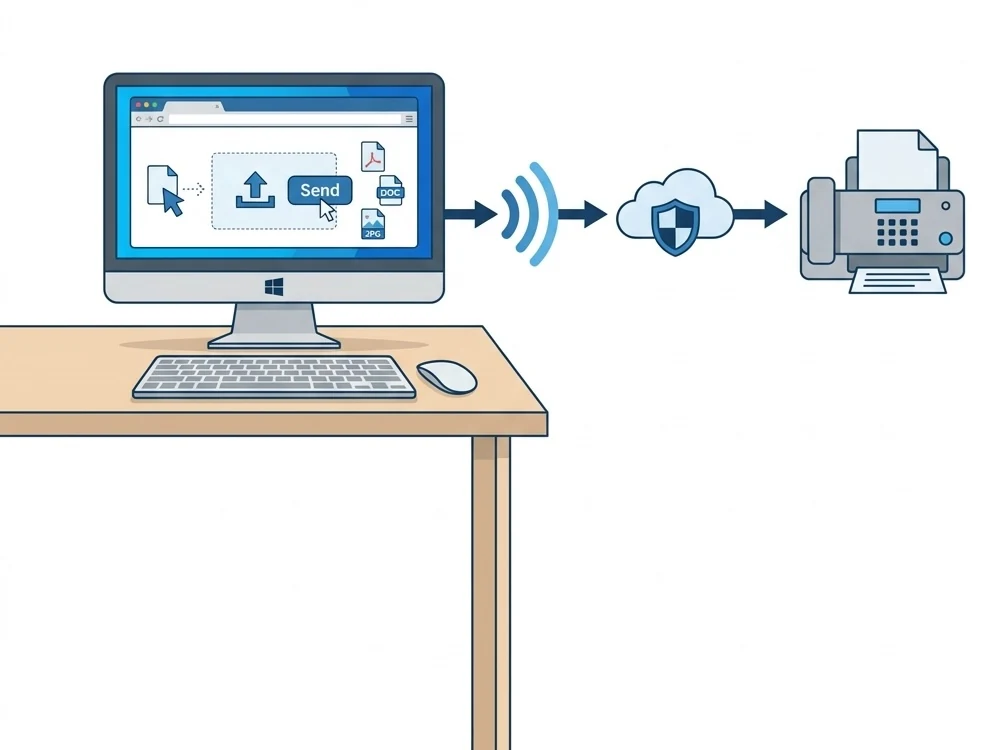
最もシンプルな方法です。ブラウザでFAXサービスを開き、文書をアップロードし、FAX番号を入力して送信。Safari、Chrome、Firefoxで動作します——プラグインもダウンロードも不要。
無料アカウントを作成
SafariでFax.Plusにアクセス(毎月10ページ無料、クレジットカード不要)。メールまたはGoogleログインで30秒で登録完了。
「FAX送信」をクリックして宛先を入力
ダッシュボードから「FAX送信」をクリック。国番号を含む完全なFAX番号を入力(例:+81 3 1234 5678)。必要に応じてカバーページのメモを追加。
文書をアップロード
ドラッグ&ドロップまたはファイルを参照。対応形式:PDF、Word (.docx)、Pages(先にPDFとしてエクスポート)、画像(JPG、PNG、TIFF)。ヒント:Macの任意のアプリで「ファイル → PDFとして書き出す」を使えば、FAX対応ファイルが即座に作成できます。
送信クリック — 配信確認
送信をクリック。サービスがファイルを変換してFAXネットワーク経由で送信します。通常1〜3分以内に配信確認がメールで届きます。
Mac固有のヒント
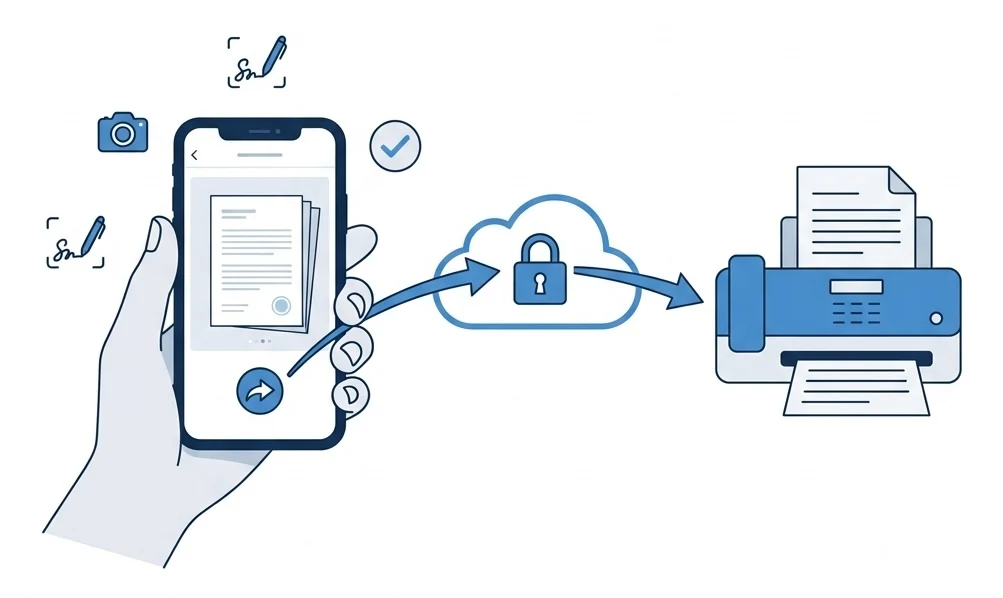
Pages、Keynote、Numbersの文書をFAXするには、「ファイル → PDFとして書き出す」を使用してください——すべてのFAXサービスがPDFに対応しています。また、iPhoneのカメラで連係カメラ(Finderのカメラアイコン)を使って紙の文書をスキャンし、そのままアップロードすることもできます。
方法2:Apple Mailでメール-to-FAX送信
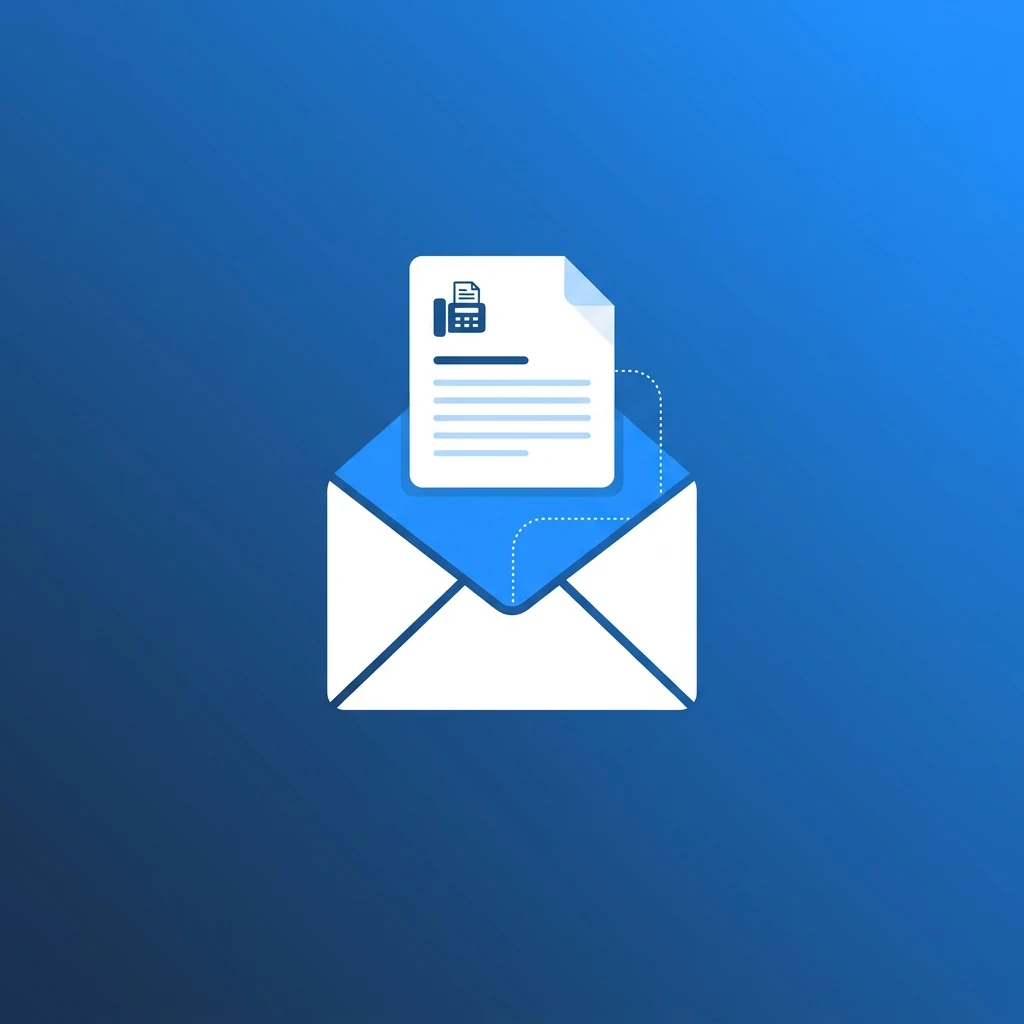
Apple Mailを使いたい方向けの方法です。ブラウザを開かずにFAXを送信できます。メールを作成し、文書を添付するだけ——FAXサービスが配送を処理します。
Apple Mailのアドレスを登録
Fax.Plusでアカウントを作成し、Apple Mailで使用しているメールアドレスを登録します。セキュリティ上の措置として、認証済みアドレスのみがFAX送信可能です。
新規メールを作成
「宛先」フィールドに、FAX番号 + プロバイダーのドメインを入力:[email protected]。件名がカバーページのテキストになります。本文は任意です。
PDFを添付して送信
PDFをメールにドラッグするか、クリップアイコンを使用。送信をクリック。FAXサービスがメールを受信し、添付ファイルを変換してFAX送信します。配信確認がApple Mailの受信箱に数分以内に届きます。
プロバイダー別メール-to-FAXアドレス
| プロバイダー | フォーマット | 例 |
|---|---|---|
| Fax.Plus | 番号@fax.plus | [email protected] |
| eFax | 番号@efaxsend.com | [email protected] |
| MyFax | 番号@myfax.com | [email protected] |
方法3:プレビュー + 無料WebFAX(単発利用)
アカウントなしで1通だけFAXを送りたい場合。プレビューアプリと無料Webサービスを使ったMacネイティブのワークフローです:
プレビューで文書を開く
画像、スキャン、PDFをダブルクリックでプレビューで開きます。Pages、Keynoteなどで作業中の場合は、「ファイル → PDFとして書き出す」を使用。プレビューでは注釈、トリミング、ページの回転も送信前に可能です。
FaxZeroにアクセス(100%無料)
SafariでFaxZero.comを開きます。登録不要——Webフォームのみ。米国/カナダ宛限定、1日5通、各3ページ。カバーページにFaxZeroのロゴが入ります($1.99で削除可能)。
PDFをアップロードして送信
送信者情報と宛先FAX番号を入力し、PDFをアップロード。「無料FAXを送信」をクリック。配送後にメールで確認が届きます——通常5分以内。
制限事項
FaxZeroは米国とカナダのみ対応です。日本国内のFAX番号への送信や、その他の国際FAXにはFax.Plusをお使いください——毎月10ページ無料で190カ国以上に送信可能。ロゴなしの綺麗なカバーページ付き。
Mac vs. Windows vs. iPhone — FAX機能比較
FAX送信におけるMacの位置付けを他のデバイスと比較します:
| 機能 | Mac | Windows | iPhone |
|---|---|---|---|
| ネイティブFAX | ✕ 2019年廃止 | ⚠️ モデム必須 | ✕ なし |
| オンラインFAX | ✓ Safari/Chrome | ✓ 全ブラウザ | ✓ Safari |
| メールFAX | ✓ Apple Mail | ✓ Outlook | ✓ メールアプリ |
| 文書スキャン | ✓ 連係カメラ | ⚠️ 外部スキャナー | ✓ カメラアプリ |
| 推奨方法 | オンラインサービス | オンラインサービス | FAXアプリ |
デバイス別ガイド:パソコンFAXガイド・iPhoneFAXガイド
Macユーザーに最適なFAXサービス — 比較表
以下のすべてのサービスはmacOSのSafari、Chrome、Firefoxで動作します。MacBook Pro(Sequoia搭載)でテスト済み:
| サービス | Safari | Apple Mail | 無料 | 料金 | HIPAA |
|---|---|---|---|---|---|
| Fax.Plus | ✓ | ✓ | 10ページ/月 | $6.99/月 | ✓ |
| CocoFax | ✓ | ✓ | 10ページ体験 | $4.99/月 | ✓ |
| eFax | ✓ | ✓ | $4.99 初月 | $18.99/月 | — |
| FaxZero | ✓ | ✕ | 100%無料 | 無料 | ✕ |
全サービスの比較は2026年FAXサービスランキングをご覧ください。
MacからFAX送信のメリット・デメリット
メリット
- ハードウェア不要 — FAX機、モデム、電話回線なし
- すべてのMacに対応 — MacBook Air、Pro、iMac、Mac Mini、Mac Studio
- Safariネイティブ — App Storeからのダウンロード不要
- 連係カメラ — iPhoneでスキャン、MacからFAX送信
- 無料オプション — FaxZero(米国/カナダ)、Fax.Plus(毎月10ページ世界対応)
- 送受信可能 — 専用FAX番号を取得し、Apple MailでPDF受信
デメリット
- macOS内蔵FAXなし — Appleが2019年にドライバーを廃止
- インターネット必須 — オフラインFAXは不可
- 無料プランの制限 — 大量利用には有料サブスク($4.99〜$6.99/月)
- 受信は別料金 — 無料プランは通常送信のみ
- App Store向けFAXアプリなし — WebサービスがMac App Storeより優秀
Fax.Plus — Mac完全対応
SafariとChromeで完璧に動作。Apple Mail経由のメールFAX。毎月10ページ無料で190カ国以上に送信可能。HIPAA・SOC 2準拠。当サイトがテストした中で最高のMac FAX体験。
よくある質問
macOSにはFAX機能が内蔵されていますか?
現在はありません。Appleはは2019年のmacOS Catalinaで内蔵FAXドライバーを廃止しました。Mojave以前のMacでは「プリント → FAX」で電話回線経由のFAX送信が可能でしたが、最新のMac(CatalinaからSequoia)にはネイティブFAX機能がありません。オンラインFAXサービスをお使いください。
MacからFAXを無料で送れますか?
はい。FaxZeroは米国/カナダ向けに100%無料(1日5通、各3ページ)。Fax.Plusは毎月10ページ無料で190カ国以上に対応。どちらもSafariで動作します。無料FAXガイドも参照してください。
Macにソフトウェアをインストールする必要がありますか?
不要です。推奨する方法はすべてブラウザで動作します——Safari、Chrome、Firefox。ダウンロード、システム拡張、管理者パスワードは不要です。
MacでFAXを受信できますか?
はい。FAXサービスに登録すると専用のFAX番号が付与されます。受信FAXはPDF添付ファイルとしてメール(Apple Mail、Gmailなど)に届きます。プレビューで開いたり、iCloudに保存したり、印刷も可能です。
MacからのFAX送信は安全ですか?
はい——物理的なFAX機より安全です。Fax.PlusはTLS暗号化(通信時)、AES-256(保存時)を使用し、HIPAA/SOC 2に準拠。CocoFaxはGDPR・PHIPAも掲げていますが、いずれも自己申告です。
Apple MailでFAXを送信できますか?
はい、メール-to-FAXで可能です。FAXサービスにApple Mailのアドレスを登録し、[email protected]宛にメールを作成。PDFを添付して送信すれば、サービスが変換と配送を処理します。