PraxisleitfadenOktober 2026
Fax vom Computer senden
Sie brauchen kein Faxgerät, keine Telefonleitung und keine spezielle Hardware. Mit dem richtigen Dienst können Sie von jedem Computer aus faxen – Windows, Mac oder Chromebook – in unter zwei Minuten. Hier sind alle vier Methoden, getestet im April 2026.
Kann man ohne Faxgerät vom Computer faxen?
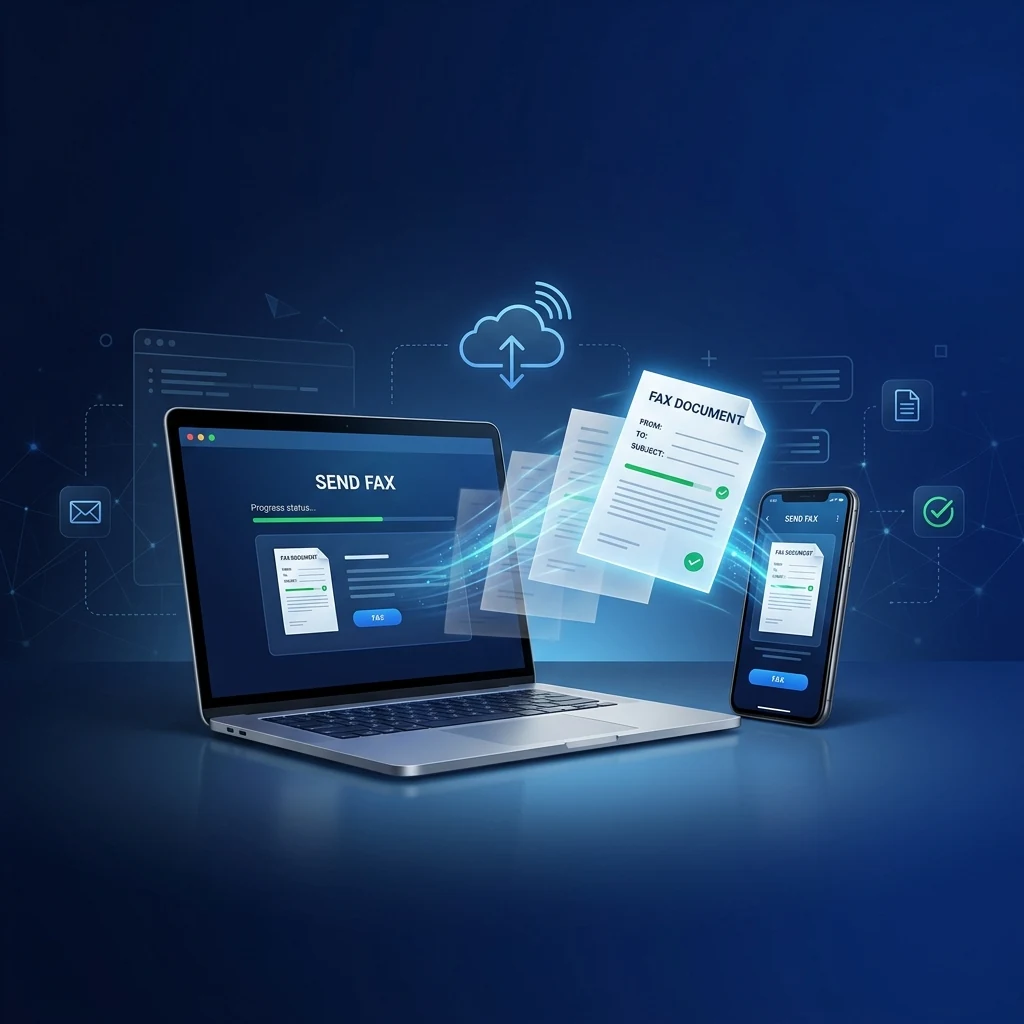
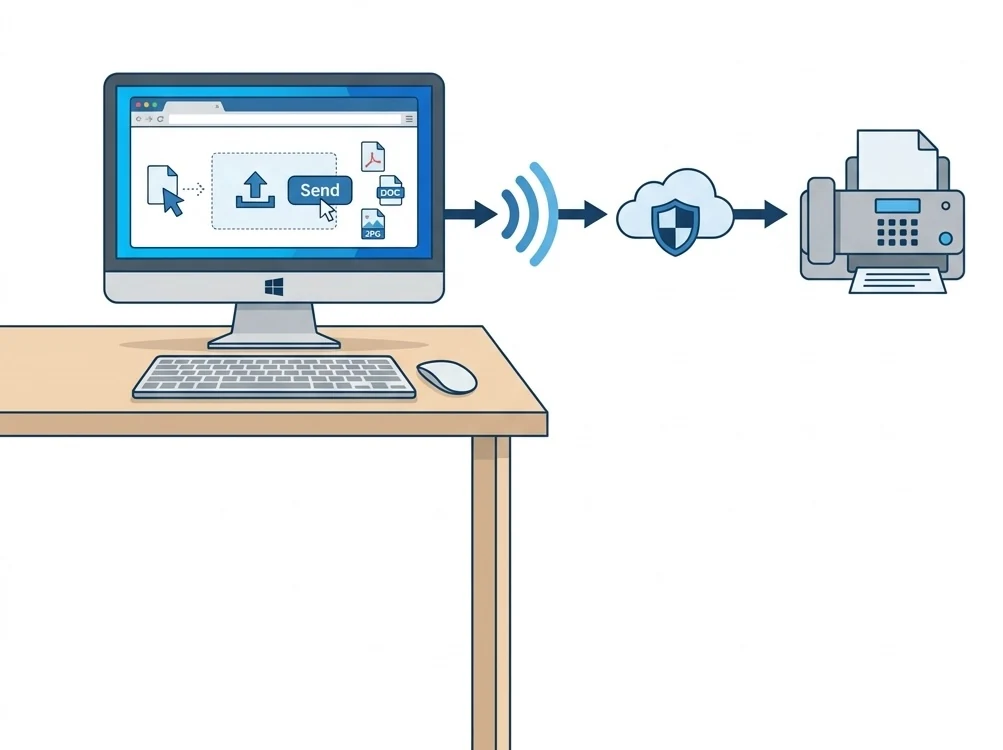
Ja, und es ist tatsächlich die heute gängigste Methode, Faxe zu versenden. Online-Faxdienste fungieren als Brücke zwischen Ihrem Computer und dem globalen Faxnetzwerk. Sie laden ein Dokument hoch (oder senden eine E-Mail), der Dienst konvertiert es und überträgt es an das Faxgerät des Empfängers. Kein Modem, keine Telefonleitung, kein Faxgerät auf Ihrer Seite.
Wir haben alle vier Methoden mit echten Faxübertragungen im April 2026 getestet. Hier ist die schnellste Methode:
Schnellste Methode
Gehen Sie zu Fax.Plus → erstellen Sie ein kostenloses Konto → klicken Sie „Fax senden“ → geben Sie die Faxnummer ein → laden Sie Ihr PDF oder Word-Dokument hoch → klicken Sie Senden. Fertig in ca. 90 Sekunden. Sie erhalten 10 kostenlose Seiten einmalig.
Methode 1: Online-Faxdienst (am einfachsten)
Die einfachste und beliebteste Methode. Öffnen Sie eine Website, laden Sie Ihr Dokument hoch, geben Sie die Faxnummer ein und klicken Sie Senden. Funktioniert auf jedem Computer mit Webbrowser, keine Software nötig.
Kostenloses Konto erstellen
Registrieren Sie sich bei Fax.Plus (10 kostenlose Seiten einmalig, keine Kreditkarte erforderlich) oder einem anderen erstklassigen Faxdienst. Bei Fax.Plus wird dabei eine Mobilnummer verifiziert.
„Fax senden“ klicken und Empfänger eingeben
Vom Dashboard aus klicken Sie „Fax senden“. Geben Sie die vollständige Faxnummer mit Landesvorwahl ein (z.B. +49 30 12345678). Deckblatt-Notiz nach Bedarf hinzufügen.
Dokument hochladen
Per Drag-and-Drop oder Durchsuchen. Unterstützte Formate: PDF, Word (.docx), Excel (.xlsx), Bilder (JPG, PNG, TIFF) und mehr. Die meisten Dienste akzeptieren bis zu 20 MB pro Fax.
Senden klicken – Zustellungsbestätigung
Klicken Sie Senden. Der Dienst konvertiert Ihre Datei und überträgt sie über das Faxnetzwerk. Sie erhalten eine Zustellungsbestätigung per E-Mail, in der Regel innerhalb von 1–3 Minuten.
Methode 2: E-Mail-to-Fax (ohne Website)
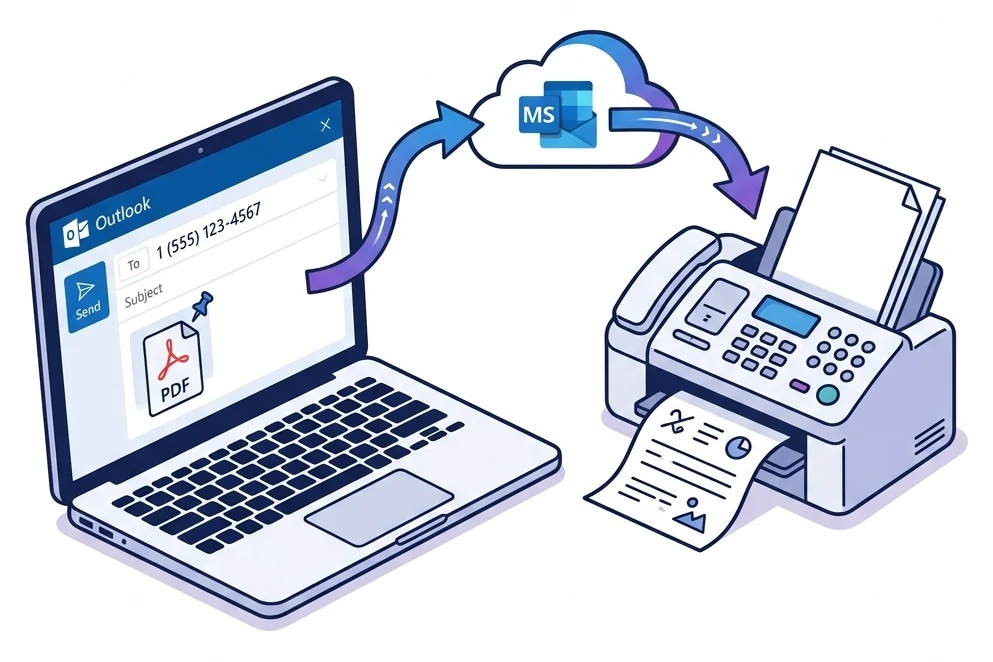
Lieber im Posteingang bleiben? Die meisten Faxdienste unterstützen E-Mail-to-Fax: Verfassen Sie eine E-Mail, geben Sie die Faxnummer im „An“-Feld in einem speziellen Format ein, hängen Sie Ihr Dokument an und klicken Sie Senden. Funktioniert mit Gmail, Outlook, Yahoo, Apple Mail, jedem E-Mail-Client auf Ihrem Computer.
Weitere Details zum E-Mail-Fax finden Sie in unserem Gmail-Fax-Leitfaden oder unserem Outlook-Fax-Leitfaden.
Methode 3: Kostenlos faxen mit PDF24 oder Fax.Plus
Für wenige Seiten gibt es kostenlose Wege vom Computer, beide mit kostenlosem Konto. Ohne Anmeldung senden die Gratisangebote nach Deutschland nur kleine Mengen, meist getippten Text oder per Handy-App.
PDF24 Fax – 5 Seiten pro Monat gratis
Kostenloses Konto. Sie senden über die Weboberfläche oder direkt aus jedem Programm über den Faxdrucker des PDF24 Creator. Faxe zu teuren Sonderzielen und Servicenummern sind nicht enthalten.
Fax.Plus – 10 Gratis-Seiten einmalig
Kostenloses Konto mit Verifizierung einer Mobilnummer. Versand in 180+ Länder, gratis in mehr als 180. Keine Werbung, Zustellbestätigung inklusive.
FaxZero – kostenlos nur in die USA und nach Kanada
Keine Anmeldung, 5 Faxe pro Tag mit je 3 Seiten, aber nur an Faxnummern in den USA und in Kanada. Ein Fax an eine deutsche Nummer ist dort nicht kostenlos.
Alle kostenlosen Optionen in unserem Gratis-Fax-Leitfaden.
FaxRadar, unser eigener Dienst, funktioniert ebenfalls über eine Webseite ohne Konto, ist aber nicht kostenlos: Sie bezahlen jedes gesendete Fax einzeln.
Methode 4: Ohne Online-Dienst (Windows, FRITZ!Box)
Ohne Online-Dienst faxen Sie nur über einen eigenen Telefonanschluss: unter Windows mit einem Faxmodem oder, in vielen deutschen Haushalten, mit der FRITZ!Box. Mac und Chromebook haben keine eigene Faxfunktion. Haben Sie keinen Anschluss, lesen Sie unseren Ratgeber Fax ohne Telefonanschluss.
FRITZ!Box
Die FRITZ!Box sendet Faxe aus ihrer Benutzeroberfläche im Browser, unter Telefonie > Fax. Laut Handbuch der FRITZ!Box 5590 Fiber hängen Sie an jedes Fax eine Grafikdatei (JPG oder PNG) an, kein PDF; ein Fax umfasst höchstens 10 DIN-A4-Seiten. Andere Modelle haben andere Grenzen.
Bewertung: Gut für ein kurzes Fax über Ihren Telefonanschluss. Für ein mehrseitiges PDF nutzen Sie Methode 1 oder 3. Schritt für Schritt: FRITZ!Box Fax senden.
Windows-Fax und -Scan
Ein optionales Feature von Windows 10 und 11; neuere Windows-11-Versionen installieren es erst, wenn Sie es in den Einstellungen hinzufügen. Erfordert ein physisches Faxmodem und eine Telefonleitung. Einrichtung, Faxen und Scannen erklärt unser Ratgeber Windows-Fax und -Scan.
Bewertung: Nicht empfohlen. Nutzen Sie Methode 1.
macOS – Kein Fax
Apple hat den eingebauten Faxtreiber in macOS Catalina (2019) entfernt. Keine native Faxoption auf modernen Macs.
Bewertung: Nutzen Sie einen Online-Dienst.
Chromebook – Nur Web
Chrome OS hat keine Faxtreiber. Methode 1 (Online-Dienst) funktioniert perfekt in Chrome.
Bewertung: Online-Faxdienste sind Ihre einzige und beste Option.
Beste Faxdienste für den Computer im Vergleich
| Dienst | Web-App | E-Mail-to-Fax | Gratis | Preis | HIPAA |
|---|---|---|---|---|---|
| Fax.Plus | ✓ | ✓ | 10 S. einmalig | 6,99 $/Mo | ✓ |
| CocoFax | ✓ | ✓ | 10 S. Test | 4,99 $/Mo | ✓ |
| FaxZero | ✓ | ✕ | Gratis, nur USA/Kanada | Kostenlos | ✕ |
Zum vollständigen Vergleich: Unsere 2026 Faxdienst-Rangliste.
Vorteile und Nachteile des Faxens vom Computer
Vorteile
- Keine Hardware nötig – kein Faxgerät, Modem oder Telefonleitung
- Funktioniert auf jedem Computer – Windows, Mac, Linux, Chromebook
- Schnell – Upload und Versand in unter 2 Minuten
- Automatische Archivierung – digitale Kopien jedes Fax
- Kostenlose Optionen – PDF24 (5 Seiten pro Monat) und Fax.Plus (10 Seiten einmalig)
- Compliance-bereit – HIPAA, DSGVO und SOC 2 Optionen
Nachteile
- Internet erforderlich – kein Offline-Faxen
- Monatliche Limits – Vielnutzer brauchen ein Abo
- Empfang kostet extra – Gratispläne decken nur den Versand ab
- Nicht sofort – Faxe brauchen 1–3 Minuten pro Seite
Häufig gestellte Fragen
Kann ich vom Computer kostenlos faxen?
Ja, in kleinen Mengen. PDF24 Fax sendet 5 Seiten pro Monat kostenlos, mit kostenlosem Konto, über die Weboberfläche oder aus jedem Programm mit dem PDF24 Creator. Fax.Plus bietet 10 Gratisseiten einmalig, in mehr als 180 Länder. FaxZero ist nur für Faxe in die USA und nach Kanada kostenlos. Siehe unseren Gratis-Fax-Leitfaden.
Kann ich mit der FRITZ!Box vom Computer faxen?
Ja, über die Benutzeroberfläche der FRITZ!Box im Browser, unter Telefonie > Fax. Laut Handbuch der FRITZ!Box 5590 Fiber können Sie an jedes Fax eine Grafikdatei (JPG oder PNG) anhängen, ein PDF nicht, und ein Fax umfasst höchstens 10 DIN-A4-Seiten; andere Modelle haben andere Grenzen. Gesendet wird über Ihren eigenen Telefonanschluss, zu den Konditionen Ihres Telefontarifs.
Muss ich Software installieren?
Nein. Alle empfohlenen Dienste funktionieren vollständig im Webbrowser. Keine Downloads, Treiber oder Plugins nötig.
Kann ein Computer auch Faxe empfangen?
Ja. Wenn Sie sich bei einem Faxdienst anmelden, erhalten Sie eine Faxnummer. Eingehende Faxe werden als PDF-Anhänge an Ihre E-Mail zugestellt.
Ist Faxen vom Computer sicher?
Ja, mit einem seriösen Dienst. Fax.Plus nutzt TLS-Verschlüsselung und ist HIPAA/SOC 2 konform. CocoFax gibt zusätzlich DSGVO an, allerdings als Eigenerklärung.